1들어가기
강의 찾기 화면에서 강의평가 열기
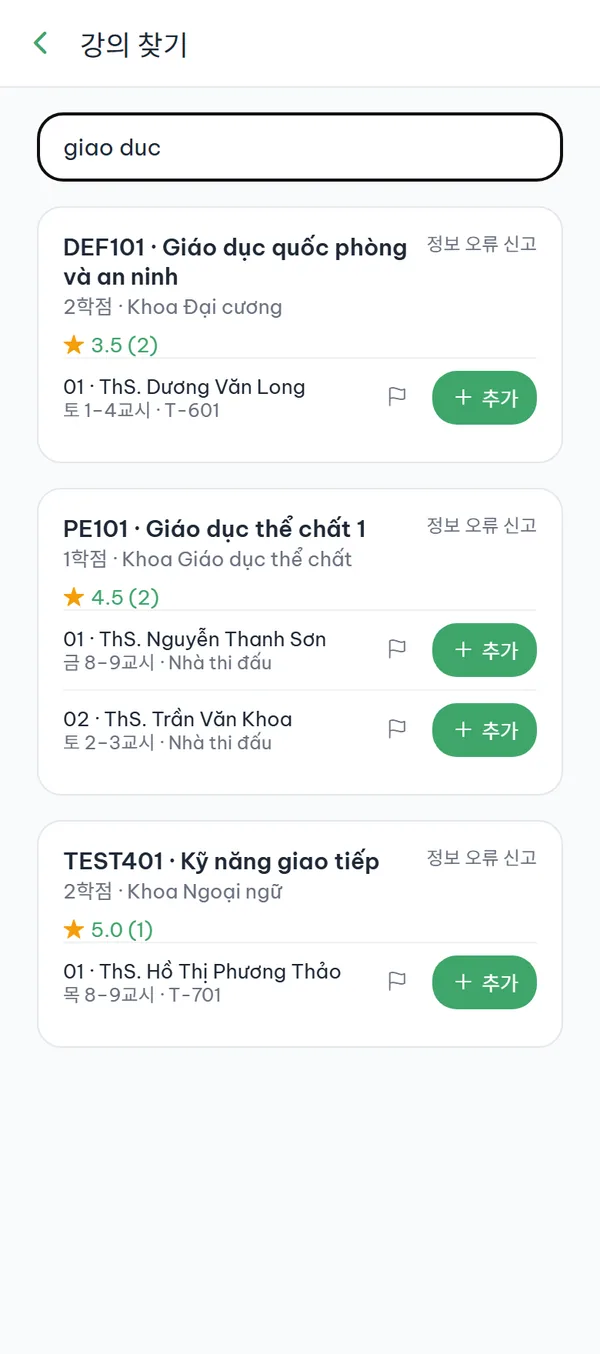
시간표 탭 우하단의 돋보기 버튼을 눌러 "강의 찾기"를 엽니다. 검색창에 강의명이나 과목코드를 입력하고 결과 카드를 봅니다. 카드마다 별 아이콘과 평균 별점·평가 수가 있고, 그 부분을 누르면 해당 과목의 강의평가 화면으로 넘어갑니다.
- 검색창 "강의명 또는 과목코드로 검색" 칸은 성조·모음 부호 없이 입력해도 찾아 주고, 교수명이나 학부로도 검색됩니다.
- 카드의 별점 별점 부분을 누르면 강의평가가 열리고, 아직 평가가 없는 과목은 그 자리에 "평가 쓰기"가 떠서 같은 화면으로 이어집니다.
- 시간표에 담기 같은 카드의 분반 줄에서 "추가"를 누르면 시간표에 담기고 곧바로 시간표 화면으로 돌아갑니다. 다른 강의를 더 보려면 돋보기 버튼으로 다시 들어가면 됩니다.
- 유일한 진입 경로 앱에 별도의 강의평가 탭은 없고, 강의평가로 가는 길은 강의 찾기 결과 카드뿐입니다.
돋보기 버튼이 안 보인다면 조건을 확인해 보세요. 이 버튼은 로그인 상태이고, 시간표가 한 개 이상 있으며, 학교의 학기 정보가 등록돼 있을 때만 나타납니다.
2읽기
요약과 익명 후기 읽기
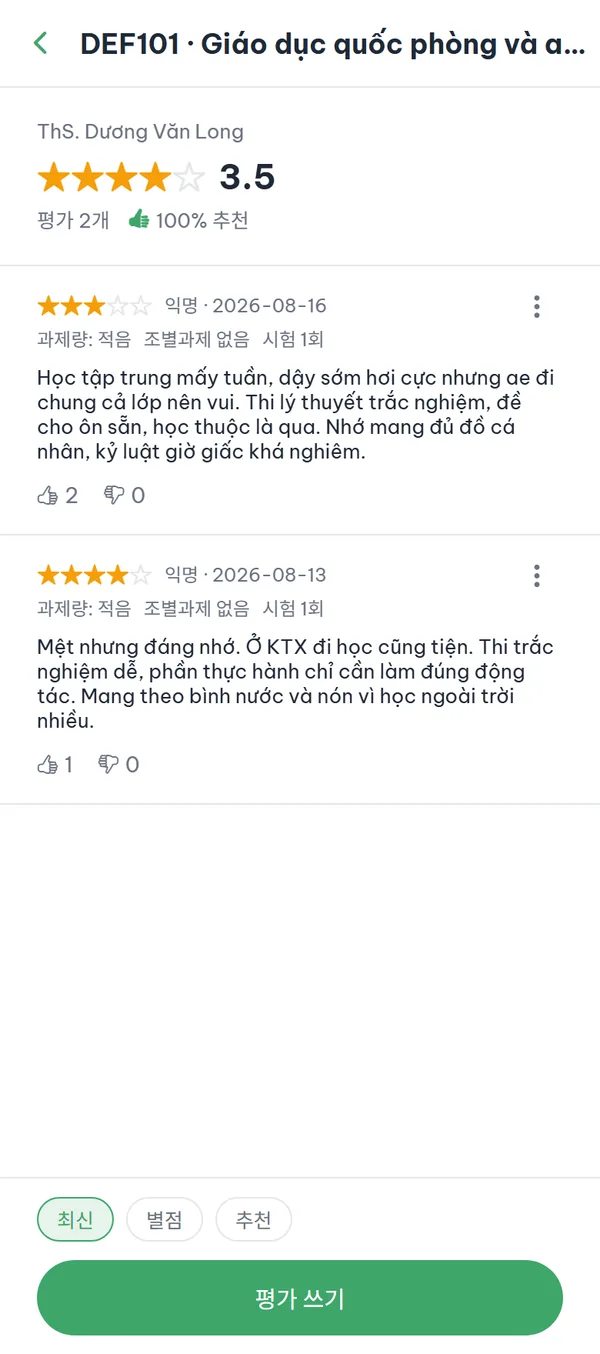
화면 위쪽은 요약입니다. 교수명, 별 5개와 평균 별점, 평가 개수가 보이고 반응이 달린 경우 추천율도 표시됩니다. 그 아래는 평가 목록으로, 각 카드에 "익명" 표시와 별점·작성일·본문이 있습니다. 화면 아래 정렬 버튼 세 개로 읽는 순서를 바꿀 수 있습니다.
- 선택 항목 세 가지 작성자가 채운 경우에만 카드에 "과제량"("적음"/"보통"/"많음"), "조별과제 있음" 또는 "조별과제 없음", 시험 횟수가 표시됩니다.
- 추천율 "% 추천"은 별점이 아니라 독자들이 누른 엄지 반응으로 계산되며, 반응이 하나도 없으면 아예 표시되지 않습니다.
- 정렬 화면 아래 버튼은 "최신", "별점", "추천" 세 가지입니다.
- 평가가 없는 강의 교수명과 "아직 평가 없음"이 보이고, 그 아래에 "아직 평가가 없어요. 첫 평가를 남겨 보세요" 안내가 뜹니다.
3작성
수강한 과목에 평가 남기기
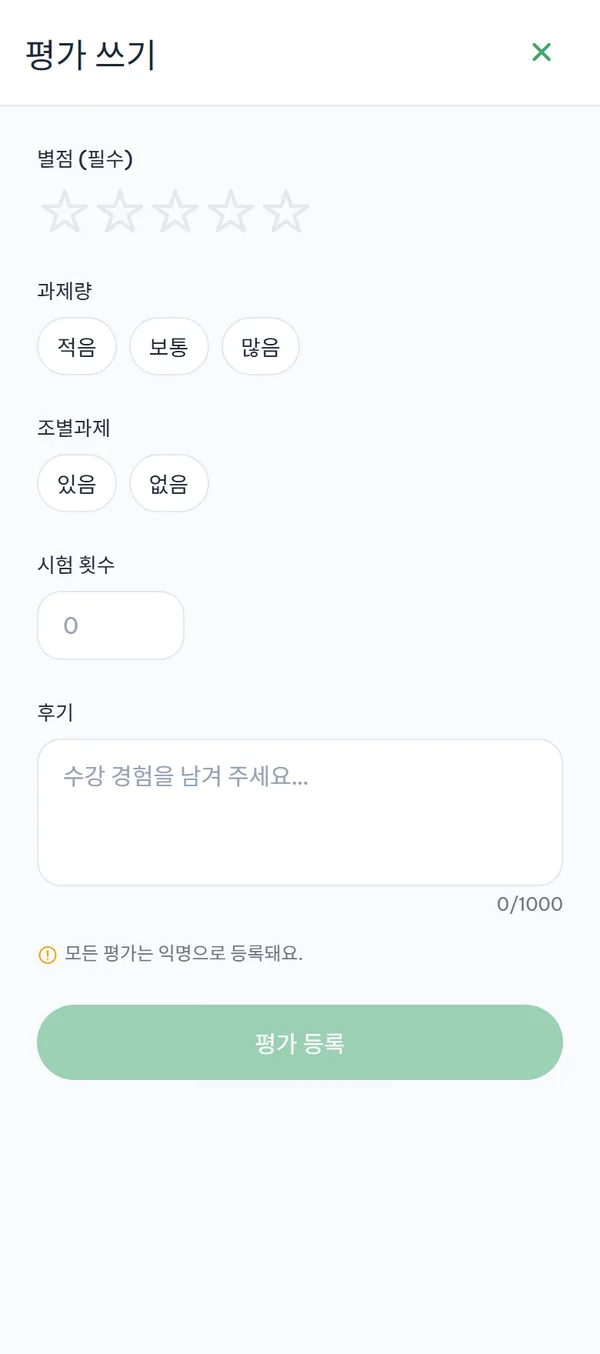
강의평가 화면 아래의 "평가 쓰기"를 누르면 작성 화면이 열립니다. 별점과 후기 본문은 필수이고 과제량·조별과제·시험 횟수는 선택입니다. 별점과 본문이 모두 채워지면 "평가 등록" 버튼이 활성화되고, 등록하면 강의평가 목록으로 돌아갑니다.
- 별점 "별점 (필수)"에서 별 1개부터 5개까지 중 하나를 반드시 골라야 합니다.
- 과제·시험 항목 "과제량"은 "적음"/"보통"/"많음", "조별과제"는 "있음"/"없음", "시험 횟수"는 0~20 사이 숫자입니다. 선택한 칩을 다시 누르면 해제됩니다.
- 후기 본문 "수강 경험을 남겨 주세요…" 칸은 최대 1,000자이고 바로 아래에 글자 수가 표시됩니다.
- 익명 고정 익명 토글은 없습니다. 본문 아래에 "모든 평가는 익명으로 등록돼요."라고 적혀 있고, 목록에 이름이 나타나지 않습니다.
게시판에서 커뮤니티 수칙에 동의한 적이 없으면 등록할 때 "게시하려면 먼저 커뮤니티 수칙에 동의해야 해요."가 뜹니다. 게시판에서 한 번 동의한 뒤 다시 작성하세요.
4등록 후
다시 쓰기·반응·신고
이미 평가한 과목에서는 하단 버튼이 "내 평가 삭제"로 바뀝니다. 수정 기능이 없어 내용을 바꾸려면 삭제한 뒤 다시 써야 하는데, 확인 절차 없이 바로 삭제됩니다. 다른 사람의 평가에는 엄지 버튼을 누르거나 ⋮ 메뉴로 신고할 수 있습니다.
- 엄지 버튼 두 버튼은 글자 없이 아이콘과 숫자만 있습니다. 같은 버튼을 다시 누르면 해제되고 반대쪽을 누르면 바뀌며, 내가 쓴 평가에서는 둘 다 눌리지 않습니다.
- ⋮ 메뉴 다른 사람의 평가에서는 "신고"가 열리고, 내 평가에서는 삭제 버튼만 있습니다(라벨은 "글 삭제"입니다).
- 신고 시트 "신고" 시트에는 사유 8가지가 있습니다. "기타"를 고르면 상세 내용을 써야 하고, 제출하면 별도 완료 문구 없이 시트가 닫힙니다.
- 차단한 사용자 게시판에서 차단해 둔 사용자가 쓴 평가는 "차단한 사용자의 평가예요" 한 줄로만 보이고 별점·본문은 표시되지 않습니다.
쓰기 전에 알아둘 규칙
강의평가는 다른 학생의 수강 선택에 영향을 주기 때문에 앱에 몇 가지 고정된 제한이 있습니다.
- 강의당 평가 1개같은 과목에 두 번째로 쓰면 "이미 이 강의를 평가했어요."가 뜹니다.
- 수정 불가평가 수정 기능은 없고, 삭제한 뒤 다시 쓰면 새 평가로 처리됩니다.
- 연속 작성 대기연달아 등록하면 "평가를 너무 자주 작성하고 있어요. 잠시 후 다시 시도해 주세요."가 뜨고 30초쯤 기다려야 합니다.
- 화면엔 익명, 기록은 남음독자에게는 "익명"으로만 보이지만 작성 계정은 시스템에 기록되며, 신고가 접수되면 운영팀이 확인합니다.
자주 묻는 질문
시간표 탭에 돋보기 버튼이 없어요.
로그인 상태이고 시간표가 한 개 이상 있으며 학교에 학기 정보가 있을 때만 나타납니다. 시간표를 먼저 만들고 탭을 다시 열면 버튼이 보입니다.
검색해도 "강의를 찾을 수 없어요"만 나와요.
과목코드로 치거나 성조·모음 부호를 빼고 입력해 보세요. 학교의 강의 데이터가 아직 없으면 무엇을 입력해도 결과가 비어 있고, 폐강된 분반도 나오지 않습니다. 그럴 때는 "직접 입력으로 추가"로 시간표에 직접 넣으면 됩니다.
별점을 눌렀는데 "강의를 찾을 수 없어요."만 떠요.
강의평가 화면은 학교인증이 있어야 열립니다. 인증 전에는 목록 대신 이 문구가 뜨므로 계정에서 학교인증을 마친 뒤 다시 들어가세요. 다른 학교 강의라면 접근할 수 없다는 안내가 나옵니다.
"평가 등록" 버튼이 안 눌려요.
별점과 본문이 모두 채워져야 활성화됩니다. 본문 칸은 1,000자에서 입력이 멈춰 초과될 수 없고, 대신 "시험 횟수"가 20을 넘거나 본문이 공백뿐이면 안내 없이 버튼이 꺼져 있으니 그 두 곳을 확인하세요.
이미 올린 평가를 수정하려면요?
수정은 할 수 없습니다. 해당 과목 강의평가 화면에서 "내 평가 삭제"를 누르고 새로 작성하세요. 이미 썼는데도 버튼이 "평가 쓰기"로 보이면, 목록에서 내 평가가 나올 때까지 아래로 스크롤해 보세요.
검색 결과의 시간이나 강의실이 틀렸어요.
그건 강의 데이터 오류라 평가 신고와는 다른 창구입니다. 결과 카드의 "정보 오류 신고"나 분반 줄의 깃발 아이콘을 눌러 사유 5가지 중 하나를 골라 보내면 됩니다. ⋮ 메뉴의 신고는 후기 내용에 대한 별도 창구입니다.
이제 시작해 볼까요?
YourCampus는 학생에게 무료입니다. 앱을 받고 학교 인증을 마치면 모든 기능이 열립니다.