1첫 실행
앱을 열고 "시작하기"를 누릅니다
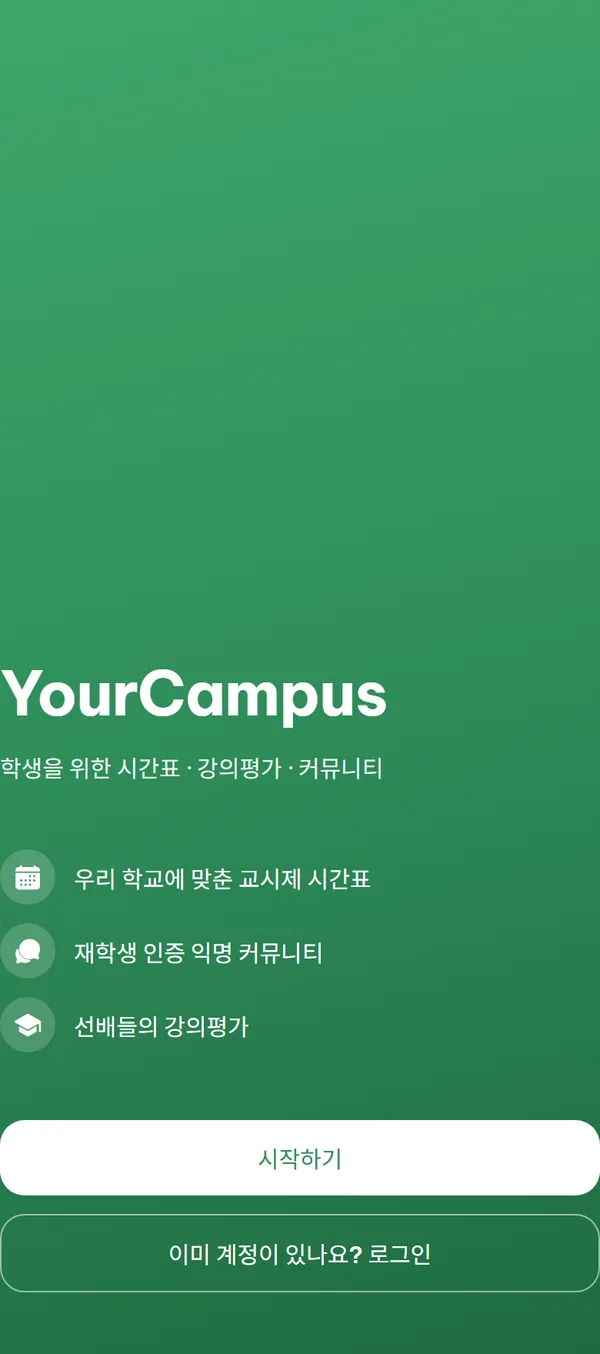
앱을 처음 열면 초록 배경의 랜딩 화면에 YourCampus 이름과 "학생을 위한 시간표 · 강의평가 · 커뮤니티" 문구, 그리고 앱이 해 주는 일 세 가지가 보입니다. 새 계정을 만들려면 흰색 "시작하기" 버튼을 누릅니다. 이후 온보딩 화면에는 상단 뒤로가기가 없어서 화면 안의 버튼으로만 이동합니다.
- 소개 3줄 랜딩 화면에는 교시제 시간표, 인증된 재학생만의 익명 커뮤니티, 선배들의 강의평가 세 줄이 적혀 있습니다.
- 처음이라면 "시작하기"를 누르면 언어 선택, 학교 선택, 계정 만들기 순서로 진행합니다.
- 기존 계정 아래쪽 "이미 계정이 있나요? 로그인"을 누르면 로그인 화면으로 바로 갑니다.
2언어
표시 언어를 고릅니다
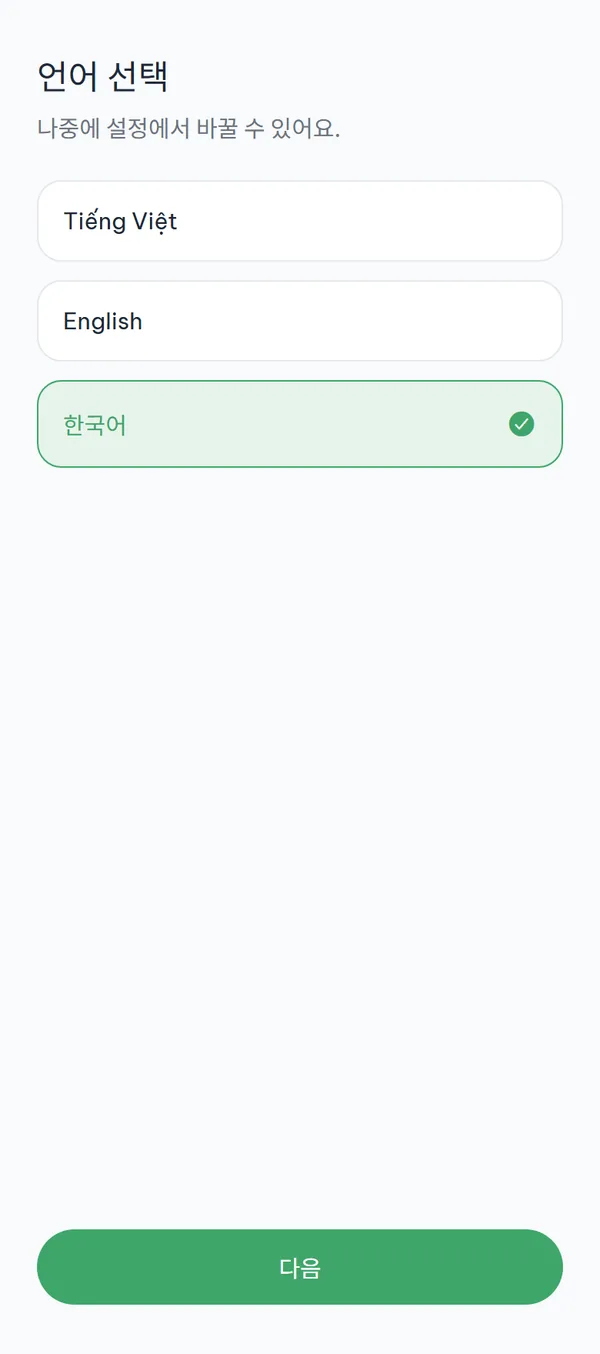
"언어 선택" 화면에는 Tiếng Việt, English, 한국어 세 가지가 있습니다. 카드를 누르면 화면 문구가 곧바로 그 언어로 바뀌므로 확인한 뒤 넘어갈 수 있습니다. 다 골랐으면 "다음"을 누릅니다.
- 즉시 반영 앱을 다시 시작할 필요 없이 카드를 누르는 즉시 문구가 바뀝니다.
- 나중에 변경 나중에는 "마이페이지" 탭의 "언어" 메뉴에서 바꿉니다. 화면 아래 안내에는 "설정"이라고 적혀 있는데, 그 설정이 바로 이 탭입니다.
- 앱 안 선택지 앱 안 언어 메뉴에는 Tiếng Việt과 English만 있습니다. 여기서 한국어를 고르면 나중에 앱 안에서는 이 선택지를 다시 찾을 수 없습니다.
3학교
내 학교를 찾아 선택합니다
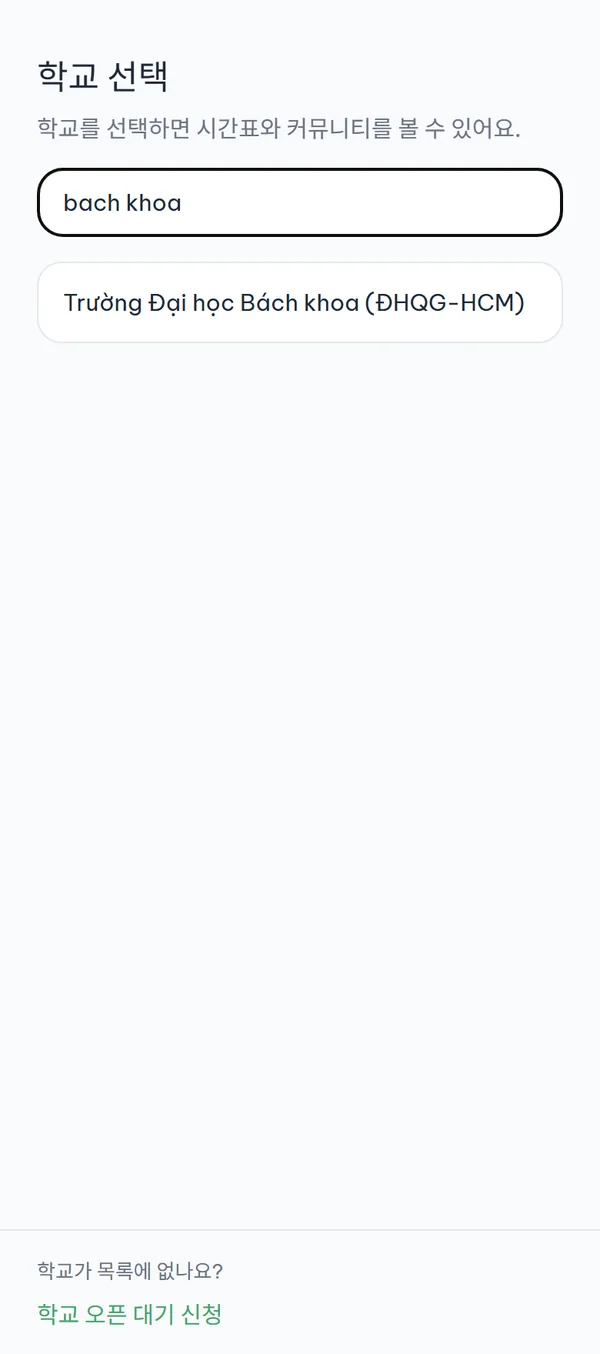
"학교를 검색하세요" 칸에 학교 이름을 입력합니다. 성조 부호 없이 입력해도 검색되고 영문 약칭으로도 찾을 수 있습니다. 목록에서 내 학교를 누르면 가입 화면으로 넘어갑니다.
- 강의 데이터 배지 "강의 데이터 제공" 배지가 붙은 학교는 강의 데이터가 이미 들어와 있는 학교입니다.
- 오픈된 학교만 목록에는 앱에 이미 오픈된 학교만 나오므로 아직 보이지 않는 학교도 있습니다.
- 잠정 선택 여기서 고른 학교는 잠정값이고, 실제 소속 학교는 학교 인증이 통과되는 시점에 확정됩니다.
4목록에 없을 때
학교가 없으면 오픈 대기 신청
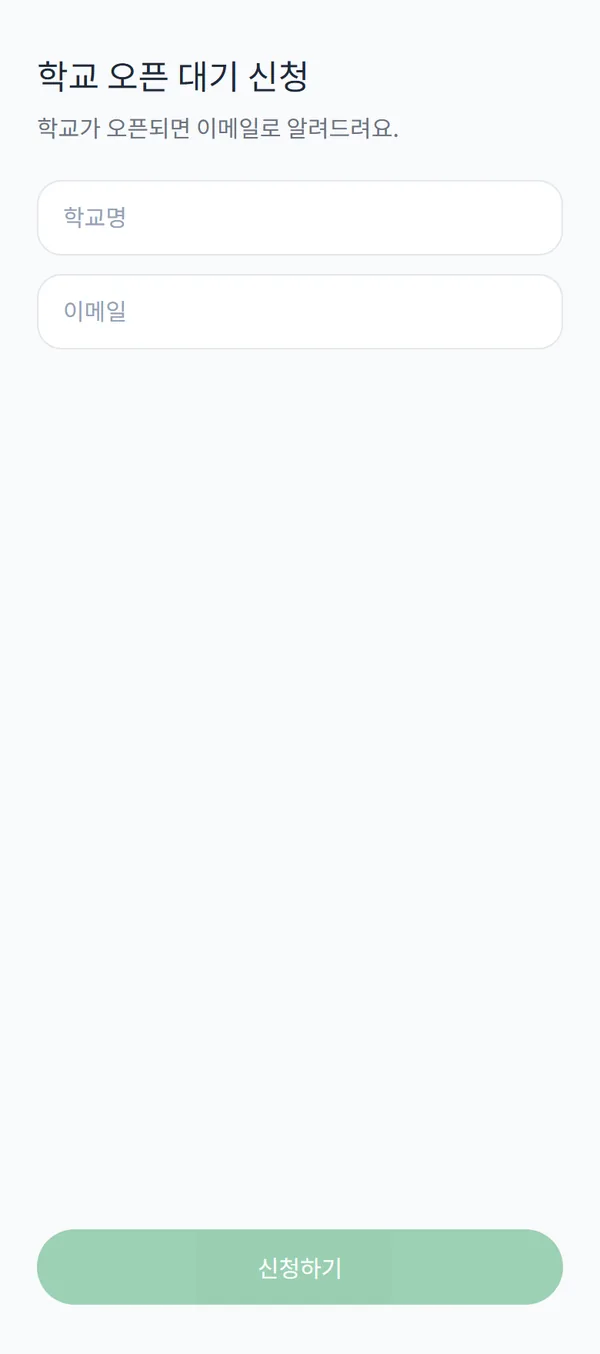
검색 결과가 없으면 목록에 "아직 등록되지 않은 학교예요"가 뜹니다. 화면 맨 아래에는 결과가 있든 없든 "학교가 목록에 없나요?" 안내와 "학교 오픈 대기 신청" 링크가 늘 있습니다. 학교명과 이메일을 넣고 "신청하기"를 누르면 접수 안내가 뜨고, 학교가 오픈되면 이메일로 알려 줍니다.
- 이메일 형식 "신청하기" 버튼은 학교명이 채워지고 이메일 형식이 올바를 때만 활성화됩니다.
- 중복 신청 같은 학교명과 이메일 조합으로 다시 보내도 중복으로 저장되지 않습니다.
- 신청한 뒤 "게스트로 계속하기" 버튼은 게스트로 앱을 여는 것이 아니라 처음 랜딩 화면으로 돌려보냅니다.
5계정 만들기
이메일·비밀번호를 넣고 약관에 동의합니다
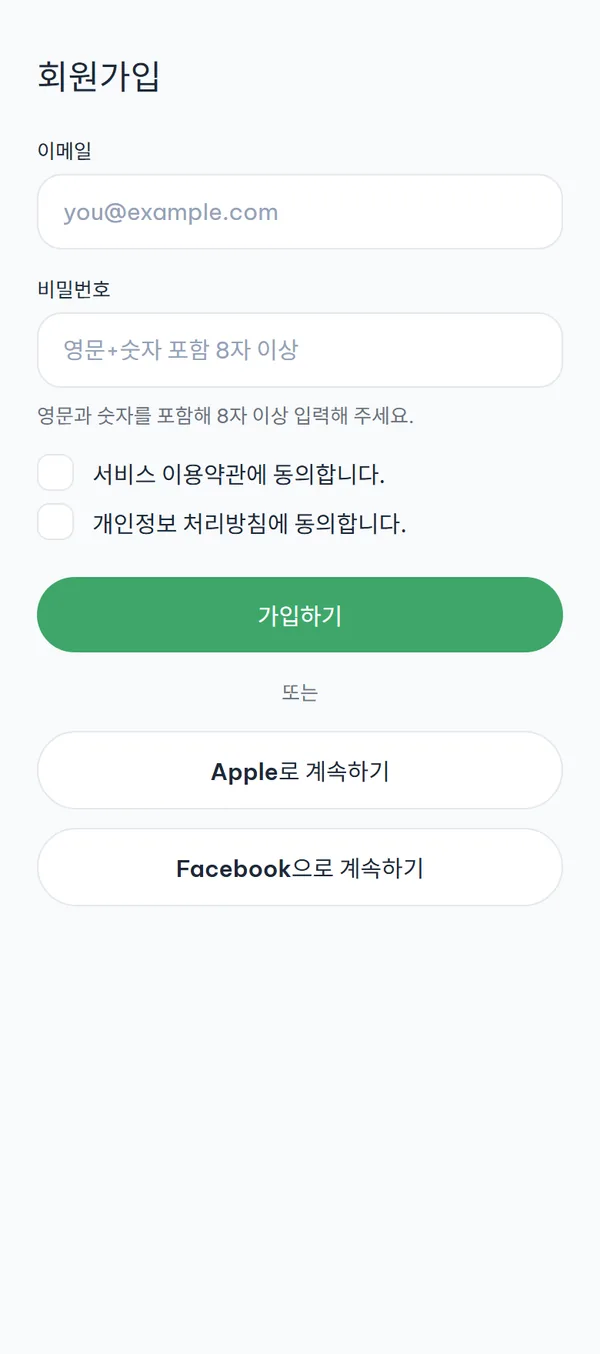
"회원가입" 화면에서 이메일과 비밀번호를 입력하고 동의 항목 두 개에 모두 체크한 뒤 "가입하기"를 누릅니다. 하나라도 빠지면 "계속하려면 위 두 항목에 모두 동의해 주세요."가 뜨고 더 이상 진행되지 않습니다. 화면의 동의 항목은 체크박스일 뿐, 눌러도 약관 원문으로 이동하지 않습니다.
- 비밀번호 규칙 비밀번호는 영문과 숫자를 포함해 8자 이상이어야 하고, 조건에 맞지 않으면 입력란 아래에 바로 오류가 표시됩니다.
- 이미 가입된 이메일 이미 계정이 있는 이메일이면 그 자리에 "이미 가입된 이메일이에요. 로그인해 주세요."가 표시됩니다.
- iPhone에서는 iPhone에는 Apple로 가입하는 버튼도 있는데, 동의 두 칸을 체크하기 전에 누르면 Apple 창 대신 동의 안내 문구만 뜹니다. 실제 앱에서는 Apple 버튼이 iPhone에만 나타나고 Facebook 버튼은 나타나지 않습니다(옆 캡처는 웹 미리보기 화면입니다).
- 별개 계정 이메일이 같아도 Apple 계정과 이메일 계정은 자동으로 합쳐지지 않고 서로 다른 계정이 됩니다.
6가입 완료
완료 후 바로 시간표로 들어갑니다
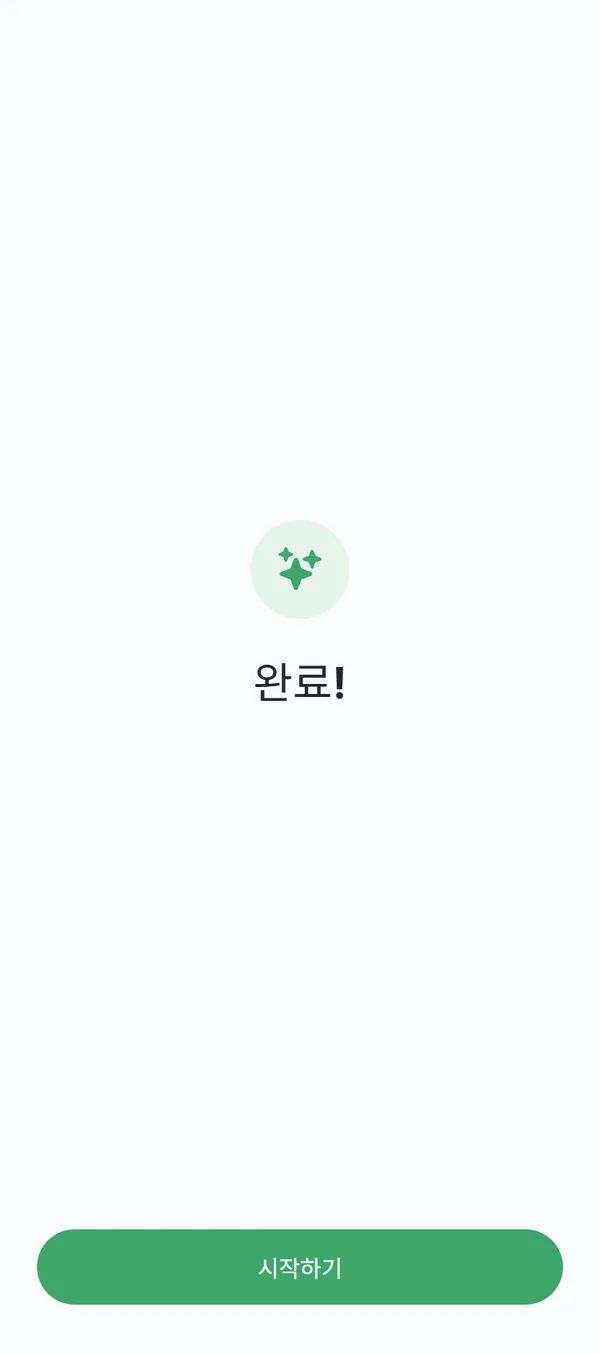
가입이 끝나면 "완료!" 화면이 뜹니다. "시작하기"를 누르면 바로 앱으로 들어가고, 학교 인증 전이면 시간표 탭이 열립니다. 앱이 이 시점에 인증을 강제하지는 않으므로 시간표를 먼저 짜고 강의를 찾아봐도 됩니다.
- 지금 되는 것 시간표를 서버에 저장·동기화하고 강의 정보를 찾아볼 수 있습니다.
- 아직 잠긴 것 게시판·장터·채팅·미팅·포인트는 학교 인증 전까지 인증 안내 화면만 보여 줍니다.
- 임시 닉네임 가입할 때 닉네임을 묻지 않기 때문에 처음에는 앱이 자동으로 만든 이름이 표시됩니다.
표시 이름을 바꾸려면 "마이페이지" 탭에서 "닉네임 수정"을 누릅니다.
7학교 인증
학교 웹메일로 학교 인증을 합니다
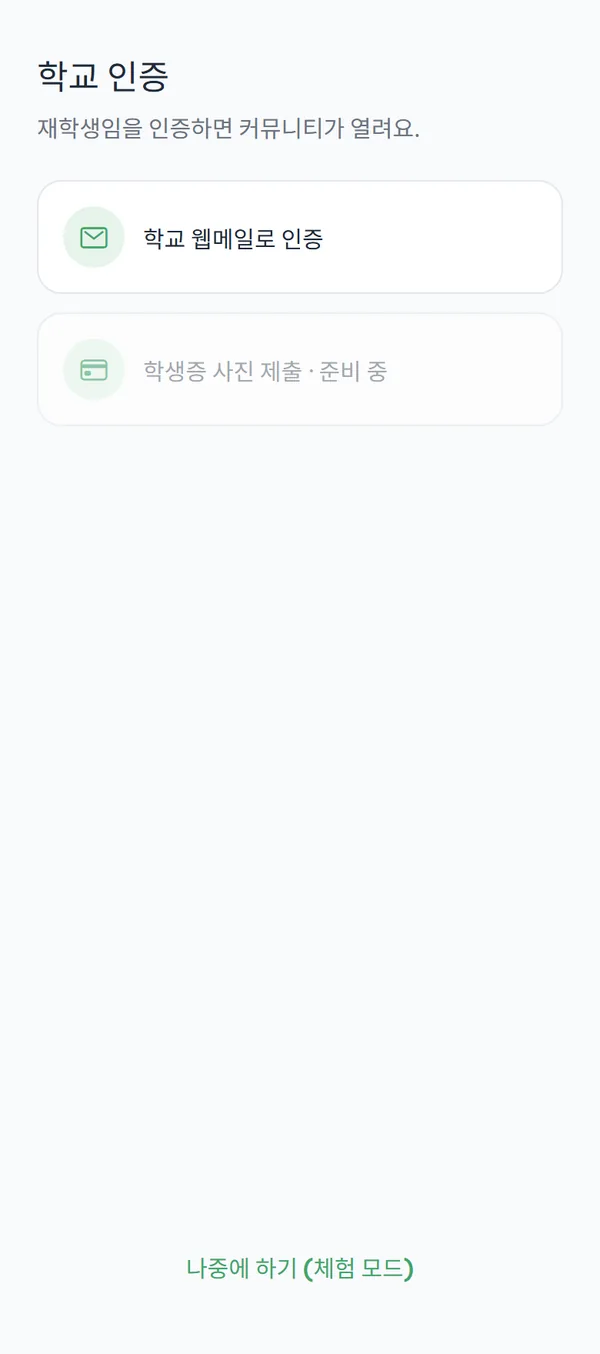
인증 전에 게시판 탭을 열면 "학교를 인증하면 커뮤니티가 열려요" 화면이 뜹니다. 가운데 "학교 인증하기"를 누르고 "학교 웹메일로 인증"을 고른 뒤 학교 이메일 주소를 넣고 "인증 코드 받기"를 누릅니다. 메일함에 온 6자리 코드를 입력하고 "인증"을 누르면 우리 학교 커뮤니티가 열립니다. "마이페이지" 탭의 "학교 인증하기" 버튼으로도 같은 화면에 갈 수 있습니다.
- 코드 유효시간 코드는 30분간 유효하고, 5번 틀리면 폐기되므로 새 코드를 받아야 합니다.
- 재전송은 60초 뒤 카운트다운이 끝나면 "코드 재전송"이 활성화되고, 주소를 잘못 썼으면 "이메일 변경"으로 다시 입력합니다.
- 공용 도메인 여러 학교가 같은 이메일 도메인을 쓰면 코드 입력칸 위 목록에서 학교를 골라야 합니다. 이때는 인증 요청이 심사 대기로 넘어가므로 체험 모드로 시작합니다.
- 나중에 해도 됨 "나중에 하기 (체험 모드)"를 누르면 체험 모드 완료 화면으로 가고, 나중에 언제든 다시 인증할 수 있습니다.
학교 이메일 도메인이 등록돼 있지 않으면 "이 학교에 등록된 이메일 도메인이 아니에요. 학생증으로 인증해 주세요."가 뜹니다. 다만 "학생증 사진 제출"은 아직 "준비 중"이라 지금은 선택할 수 없습니다.
왜 계정과 학교 인증, 두 단계인가요
가입은 계정을 만드는 단계일 뿐입니다. 두 번째 단계인 학교 인증이 그 학교의 재학생임을 확인하는 단계이고, 커뮤니티에 글과 댓글을 쓰려면 이 인증이 필요합니다. 글을 쓰기 전에 알아 두면 좋은 것들입니다.
- 글쓰기 권한은 서버가 판정학교 인증을 마친 계정만 커뮤니티에서 글쓰기·댓글·공감·저장·신고를 할 수 있고, 이 권한은 앱 화면이 아니라 서버가 판정합니다. 인증을 마친 뒤에도 첫 글·첫 댓글을 쓸 때 커뮤니티 수칙 동의 시트가 한 번 뜨고, 동의해야 글이 올라갑니다.
- 익명 표시, 기록은 보관커뮤니티에서는 닉네임이나 글마다 붙는 익명 번호로 표시되지만, 인증 기록과 접속 기록은 법령에 따라 보관됩니다. 이용약관에도 이를 "완전 익명"이 아니라고 적어 두었습니다.
- 인증한 학교만인증한 학교의 커뮤니티만 이용할 수 있고 다른 학교 게시판은 볼 수 없습니다.
- 신고와 차단문제가 되는 글이나 사용자는 신고하거나 차단할 수 있습니다. Nghị định 147/2024/NĐ-CP에 따라 관계 당국의 적법한 요청이 있으면 접수 후 24시간 내에 해당 콘텐츠가 삭제·차단될 수 있습니다.
자주 묻는 질문
학교 이메일이 없으면 어떻게 인증하나요?
현재는 학교 웹메일 인증만 가능하고 "학생증 사진 제출"은 "준비 중"이라 선택할 수 없습니다. 그때까지는 체험 모드로 시간표를 짜고 강의를 찾아볼 수 있으며, 커뮤니티만 열리지 않습니다.
6자리 코드가 오지 않아요.
먼저 스팸함을 확인하고, 60초 카운트다운이 끝나면 "코드 재전송"을 누릅니다. 주소를 잘못 입력했다면 "이메일 변경"으로 다시 넣으면 됩니다. 이전 코드는 30분 뒤 만료되고, 한 이메일 주소당 하루 10회까지 코드를 요청할 수 있습니다.
학교 인증 전에는 무엇을 쓸 수 있나요?
시간표 저장·동기화와 강의 DB 열람은 됩니다. 게시판·장터·채팅·미팅·포인트는 인증을 마칠 때까지 인증 안내 화면만 보입니다. "마이페이지" 탭의 "학교 인증하기" 버튼으로 언제든 다시 시작할 수 있습니다.
온보딩에서 학교를 잘못 골랐어요.
괜찮습니다. 그때 고른 학교는 잠정값일 뿐이고, 실제 소속은 학교 웹메일로 인증에 성공한 학교로 확정됩니다. 맞는 학교 이메일 주소로 인증하면 됩니다.
비밀번호를 잊어서 로그인이 안 돼요.
로그인 화면에서 "계정 복구"를 누르고 가입 이메일을 넣은 뒤 "확인 코드 받기"를 누릅니다. 6자리 코드를 입력하고 "확인하고 로그인"을 누르면 됩니다. 비밀번호를 바꾸는 기능이 아니라 다시 로그인하게 해 주는 기능이며, 다른 기기의 로그인은 모두 해제됩니다. 확인을 마치면 앱이 곧바로 전화번호 인증 화면(이름·생년월일·성별·+84 번호)으로 넘어가는데, 이 화면에는 건너뛰기가 없습니다. 커뮤니티를 여는 데 필요한 절차는 아니므로, 인증하지 않으려면 앱을 껐다 켜면 됩니다(로그인은 이미 끝난 상태라 그대로 앱으로 들어갑니다).
가입할 때 전화번호를 왜 묻지 않나요?
이용약관에 적힌 대로 현재는 전화번호 인증을 하지 않고, 전화번호를 수집하지도 않습니다. 커뮤니티를 여는 단계는 학교 웹메일 인증 하나뿐입니다. 단, 계정 복구를 마치면 전화번호 인증 화면이 한 번 나타납니다.
이제 시작해 볼까요?
YourCampus는 학생에게 무료입니다. 앱을 받고 학교 인증을 마치면 모든 기능이 열립니다.