1들어가기
마이페이지에서 미팅 열기
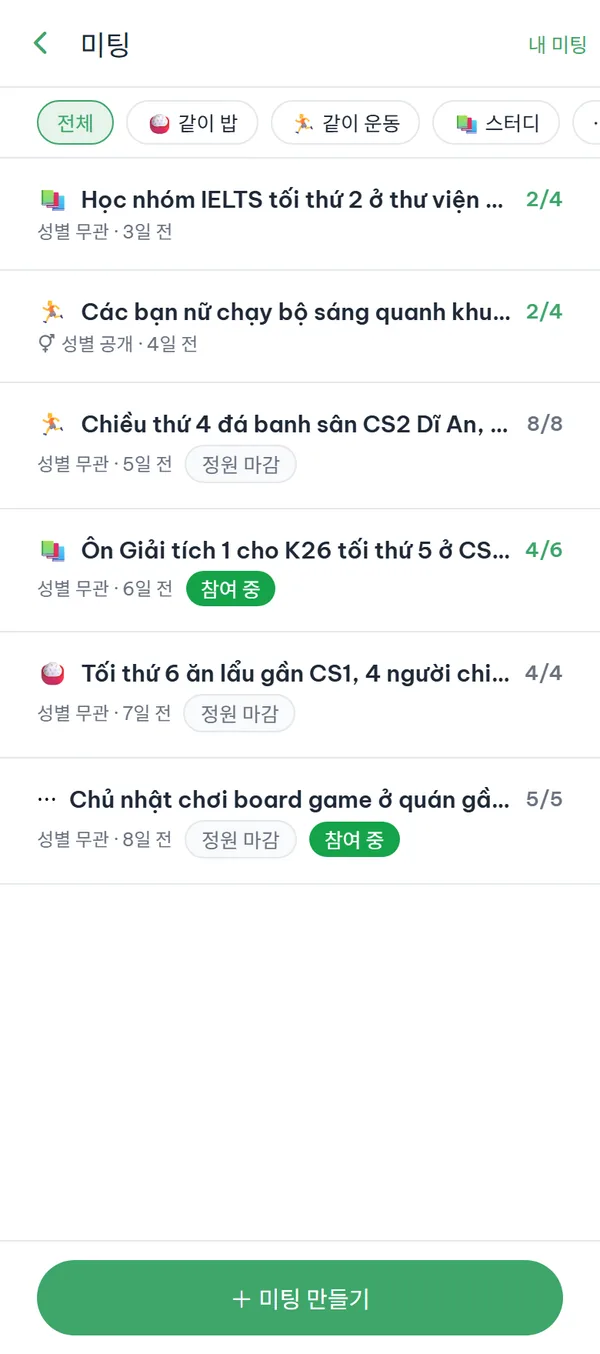
미팅은 하단 탭에 없습니다. "마이페이지" 탭을 열고 메뉴에서 "미팅"을 누릅니다. 학교 인증을 아직 하지 않았다면 목록 대신 "학교 인증 후 미팅에 참여할 수 있어요" 화면이 나오니 "학교 인증하기"를 먼저 누릅니다. 들어가면 우리 학교 미팅 목록이 보입니다(정원이 찬 미팅·확정된 미팅도 함께 보이고, 취소된 것만 빠집니다).
- 주제 필터 목록 위 필터 버튼은 "전체", "🍚 같이 밥", "🏃 같이 운동", "📚 스터디", "⋯ 기타"이고, 선택된 버튼을 다시 누르면 필터가 풀립니다.
- 인원 표시 각 줄에는 "2/4"처럼 숫자만 표시되고, "2/4명" 형태는 상세 화면에서 보입니다.
- 상태 배지 "정원 마감"은 자리가 없다는 뜻, "확정"은 마감돼 단체방이 열렸다는 뜻, "참여 중"은 내가 이미 참여한 미팅이라는 뜻입니다.
- 우리 학교만 목록에는 우리 학교 미팅만 나오고, 취소된 미팅은 여기 보이지 않습니다.
2만들기
내 미팅 올리기
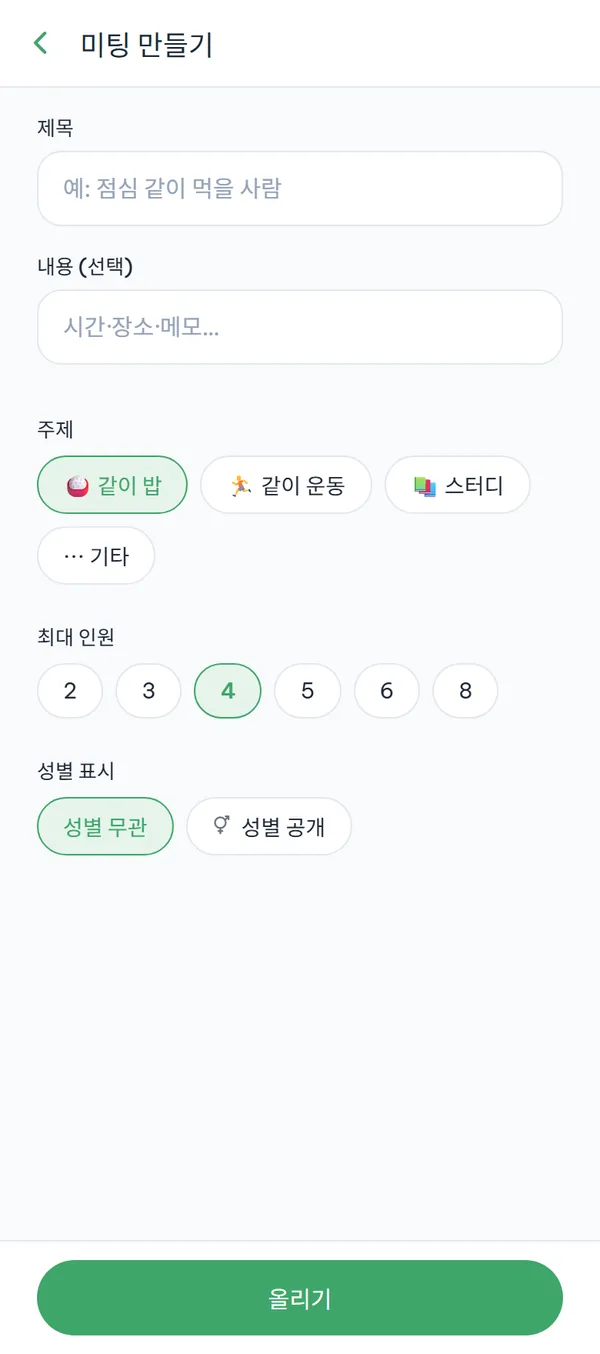
목록 맨 아래 "+ 미팅 만들기"를 누릅니다. 제목은 필수이고 최대 100자, "내용 (선택)"에는 시간·장소·메모를 최대 1000자까지 적습니다. 주제와 최대 인원, 성별 표시 방식을 고른 뒤 "올리기"를 누릅니다. 미팅을 올리면 나는 자동으로 첫 참여자이자 호스트가 됩니다.
- 최대 인원 2·3·4·5·6·8명 중에서 고르며, 기본값은 4명이고 본인이 포함된 숫자입니다.
- 성별 표시 기본값은 "성별 무관"이고, "성별 공개"를 고르면 참여자 옆에 성별 아이콘이 붙습니다.
- 자기신고 성별 "성별 공개"를 고르면 그 바로 아래에 "성별은 본인이 직접 설정한 정보로, 이 미팅 안에서만 표시돼요. 학교 인증을 마친 학생만 참여할 수 있어요."라고 안내됩니다.
- 올린 뒤 방금 만든 미팅의 상세 화면으로 바로 이동합니다.
"성별 공개"를 골랐는데 내 성별이 설정돼 있지 않으면 "이 미팅은 성별 설정 후 참여할 수 있어요."가 뜨고 미팅이 만들어지지 않습니다. 이 화면에는 설정으로 바로 가는 버튼이 없으니 "마이페이지" → "성별"에서 먼저 설정한 뒤 돌아오세요.
3참여
상세 열고 참여하기
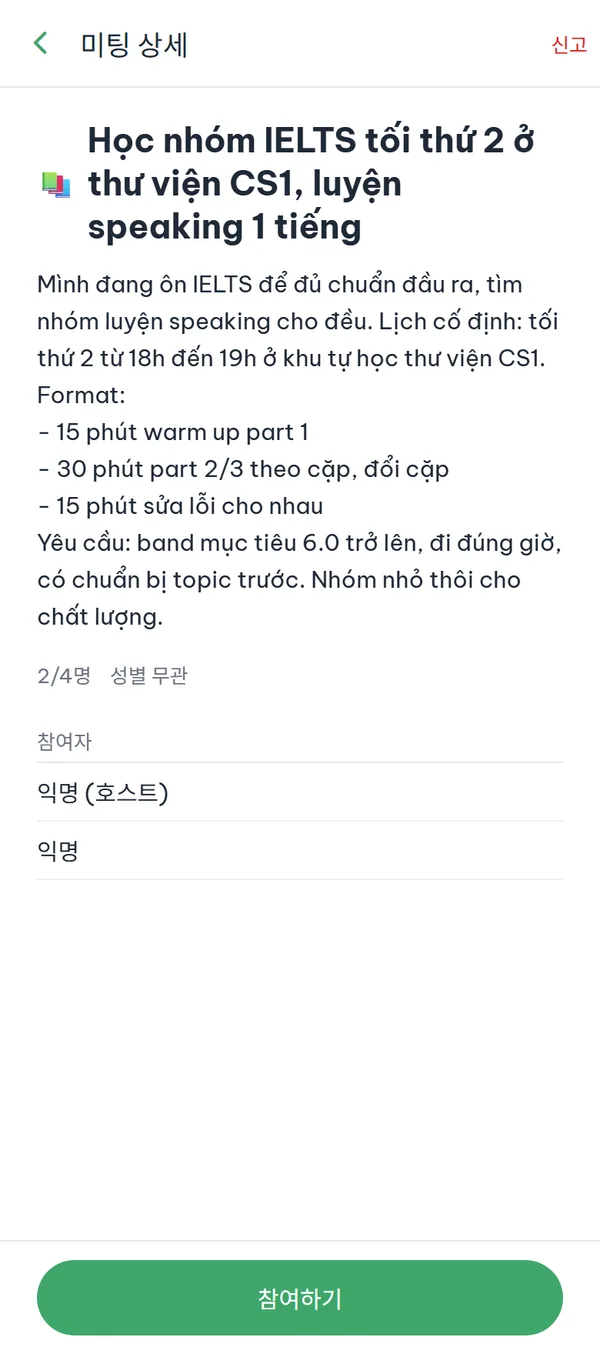
목록에서 줄을 누르면 "미팅 상세"가 열립니다. 제목과 내용, "2/4명" 형태의 인원, 성별 표시 방식이 보입니다. 화면 아래 "참여하기"를 누르면 버튼이 "참여 취소"로 바뀝니다.
- 참여자 표시 모두 "익명"으로만 보이고 닉네임·학과·나이는 없으며, 호스트 줄에는 "호스트", 내 줄에는 "나"가 붙습니다.
- 정원이 찼을 때 자리가 다 차면 버튼이 "정원 마감"으로 바뀌어 눌리지 않지만, 확정 전에 누군가 빠지면 다시 자리가 납니다.
- 참여 취소 호스트가 마감하기 전까지는 "참여 취소"를 눌러 빠질 수 있습니다.
- 신고 오른쪽 위 "신고" 버튼(남이 만든 미팅에만 표시)에서 8가지 사유 중 하나를 고르고, "기타"를 고르면 상세 내용을 적어야 제출됩니다.
4호스트
마감하고 단체방 열기
내가 만든 미팅의 상세 화면 아래에는 "참여하기" 버튼 대신 "마감하고 단체방 열기"와 "미팅 취소" 두 버튼이 있고, 오른쪽 위 "신고" 버튼은 아예 나오지 않습니다. 정원이 차도 단체방이 저절로 열리지는 않으니 내가 직접 "마감하고 단체방 열기"를 눌러야 합니다. 누르면 미팅이 "확정"으로 바뀌고 그 시점의 참여자 전원이 들어간 단체방이 만들어지며, 바로 그 방으로 이동합니다.
- 참여자 알림 확정하면 참여자에게 단체방이 열렸다는 알림이, "미팅 취소"를 누르면 취소 알림이 갑니다.
- 호스트는 못 빠짐 호스트에게는 "참여 취소" 버튼이 없으며, 더 진행하지 않을 때는 "미팅 취소"를 씁니다.
- 단체방 다시 가기 확정 뒤에는 미팅 상세에서 "단체방 가기"를 누르거나 "채팅"에서 그 방을 찾으면 됩니다.
- 단체방 멤버 마감 시점의 참여자만 들어갈 수 있고, 그 외에는 "확정된 미팅이에요. 단체방은 참여자만 들어갈 수 있어요."만 보입니다.
두 버튼은 한 번 누르면 확인 절차 없이 바로 실행됩니다. "확정" 또는 "취소됨"이 되면 되돌릴 수 없어 아무도 새로 참여하거나 빠질 수 없고, 호스트도 다시 마감하거나 취소할 수 없습니다.
5내 미팅
내가 만든·참여한 미팅 보기
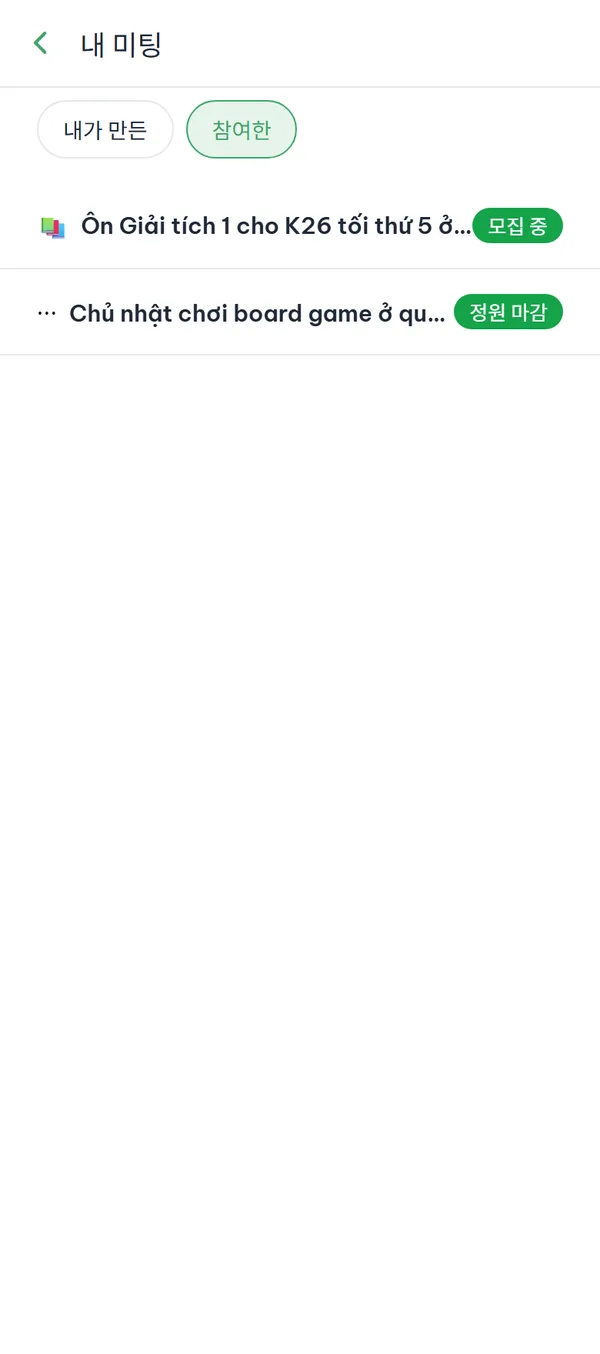
미팅 목록 오른쪽 위 "내 미팅"을 누릅니다. "내가 만든"(기본)과 "참여한" 두 탭이 있습니다. 줄마다 상태 배지가 붙고, 누르면 그 미팅 상세가 열립니다.
- 네 가지 상태 배지는 "모집 중", "정원 마감", "확정", "취소됨" 중 하나입니다.
- 취소된 미팅 취소된 미팅은 전체 목록에서는 빠지지만 여기에는 "취소됨" 배지와 함께 남습니다.
- 두 탭은 별개 내가 만든 미팅은 "내가 만든" 탭에만 있고 "참여한" 탭에는 나오지 않습니다.
- 비어 있을 때 해당 탭에 미팅이 없으면 "아직 미팅이 없어요"가 표시됩니다.
꼭 알아둘 규칙
미팅은 실제로 사람을 만나는 기능이라 앱이 몇 가지 제약을 고정해 두었습니다.
- 우리 학교 안에서만목록도 참여도 인증한 학교 안으로 제한되며, 다른 학교 미팅은 열리지 않습니다.
- 학교 인증이 먼저학교 인증 전에는 목록 열람 자체가 막히고 "학교 인증 후 미팅에 참여할 수 있어요" 화면만 보입니다.
- 익명 표시, 기록은 남음다른 학생에게는 "익명"으로만 보이지만, 미팅은 신고·운영 조치 대상이며 계정은 인증 정보와 연결돼 있습니다.
- 마감하면 되돌릴 수 없음"확정"과 "취소됨"은 최종 상태로, 이후에는 참여·참여 취소·마감·취소가 모두 불가능합니다.
자주 묻는 질문
하단 탭에 미팅이 안 보입니다.
미팅은 하단 탭에 없습니다. "마이페이지" 탭을 열고 메뉴에서 "미팅"을 누르면 되며, "성별" 항목도 같은 메뉴에 있습니다.
학교 인증 화면만 나옵니다.
미팅은 참여뿐 아니라 목록 열람부터 학교 인증이 필요합니다. 전화 인증만 마친 계정은 목록 대신 "학교 인증 후 미팅에 참여할 수 있어요" 화면을 보게 되니 "학교 인증하기"로 인증을 마치고 돌아오면 됩니다. 그 전에는 알림이나 링크로 미팅에 들어가도 이 화면으로 돌아옵니다.
정원이 찼는데 단체방이 없습니다.
정원이 차면 상태만 "정원 마감"으로 바뀌고 단체방은 자동으로 열리지 않습니다. 호스트가 "마감하고 단체방 열기"를 눌러야 "확정"이 되고 방이 만들어집니다. 기다리는 동안 누군가 "참여 취소"를 누르면 자리가 다시 납니다.
다른 참여자가 제가 누군지 알 수 있나요?
미팅 안에서는 모두 "익명"으로만 보이고 닉네임·학과·나이는 표시되지 않으며, "호스트"·"나" 표시와 "성별 공개" 미팅의 성별 아이콘만 붙습니다. 이 익명 표시는 다른 학생에게 그렇다는 뜻이고, 계정은 학교 인증 정보와 신고 처리에 필요한 기록에 그대로 연결돼 있습니다.
성별을 다시 "비공개"로 바꾸면 어떻게 되나요?
이미 참여한 미팅에는 참여 시점의 성별이 그대로 남아 아이콘도 유지됩니다. 다만 "마이페이지" → "성별"에서 다시 설정하기 전까지는 새로운 "성별 공개" 미팅을 만들거나 참여할 수 없습니다.
이제 시작해 볼까요?
YourCampus는 학생에게 무료입니다. 앱을 받고 학교 인증을 마치면 모든 기능이 열립니다.