1Vào Gặp gỡ
Mở Gặp gỡ từ trang Cá nhân
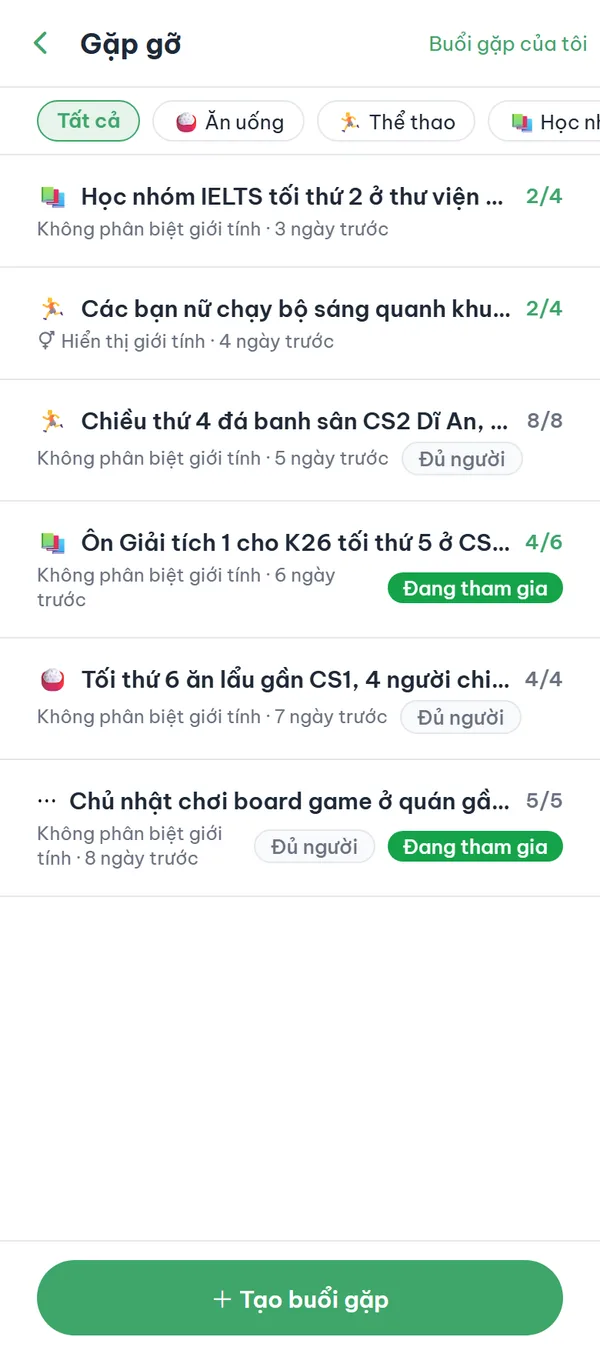
Gặp gỡ không nằm ở thanh tab dưới cùng. Bạn mở tab "Cá nhân" rồi chọn "Gặp gỡ" trong danh sách menu. Nếu bạn chưa xác minh trường, màn hình "Xác minh trường để tham gia gặp gỡ" sẽ hiện ra thay cho danh sách — hãy bấm "Xác minh trường" để hoàn tất bước đó trước. Vào được rồi thì danh sách hiện các buổi gặp của trường bạn — gồm cả buổi đã đủ người và đã chốt; chỉ buổi đã hủy là không hiện.
- Lọc theo chủ đề Ở đầu danh sách có các nút lọc "Tất cả", "🍚 Ăn uống", "🏃 Thể thao", "📚 Học nhóm" và "⋯ Khác"; bấm lại nút đang chọn để bỏ lọc.
- Số người Mỗi dòng chỉ hiện con số, ví dụ "2/4"; chữ "người" ("2/4 người") xuất hiện ở màn hình chi tiết.
- Nhãn trạng thái "Đủ người" nghĩa là hết chỗ, "Đã chốt" nghĩa là người tạo đã chốt xong và phòng trò chuyện đã mở, "Đang tham gia" nghĩa là bạn đang tham gia buổi gặp đó.
- Chỉ trường bạn Danh sách chỉ có buổi gặp của trường bạn, và buổi gặp đã hủy không hiện ở đây.
2Tạo buổi gặp
Đăng buổi gặp của bạn
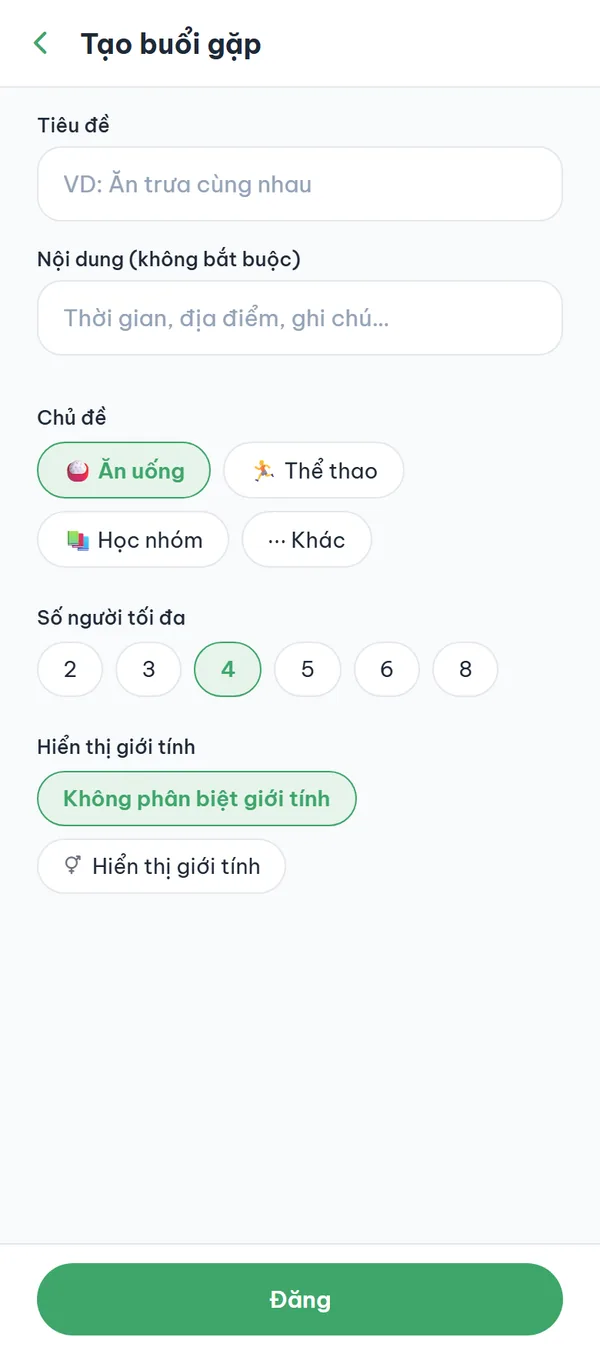
Ở cuối danh sách, bấm "+ Tạo buổi gặp". Bạn nhập tiêu đề (bắt buộc, tối đa 100 ký tự) và dùng ô "Nội dung (không bắt buộc)" để ghi giờ, địa điểm hay ghi chú (tối đa 1000 ký tự). Chọn chủ đề, số người tối đa và cách hiển thị giới tính, rồi bấm "Đăng". Bạn được tính là người tham gia đầu tiên và là người tạo buổi gặp.
- Số người tối đa Bạn chọn trong các mức 2, 3, 4, 5, 6 hoặc 8 — mặc định là 4 và đã tính cả bạn.
- Hiển thị giới tính Mặc định là "Không phân biệt giới tính"; nếu chọn "Hiển thị giới tính" thì mỗi người tham gia có thêm một biểu tượng giới tính bên cạnh.
- Giới tính tự khai Khi bạn chọn "Hiển thị giới tính", app ghi rõ ngay bên dưới: "Giới tính do thành viên tự khai và chỉ hiển thị trong buổi gặp này. Chỉ sinh viên đã xác minh trường mới có thể tham gia."
- Sau khi đăng App mở ngay màn hình chi tiết của buổi gặp bạn vừa tạo.
Nếu bạn chọn "Hiển thị giới tính" mà hồ sơ chưa đặt giới tính, app sẽ báo "Hãy cập nhật giới tính trong hồ sơ để tham gia buổi gặp này." và không đăng buổi gặp. Màn hình tạo không có nút đi thẳng tới cài đặt, nên bạn hãy vào "Cá nhân" → "Giới tính" để đặt trước, rồi quay lại.
3Tham gia
Xem chi tiết rồi bấm Tham gia
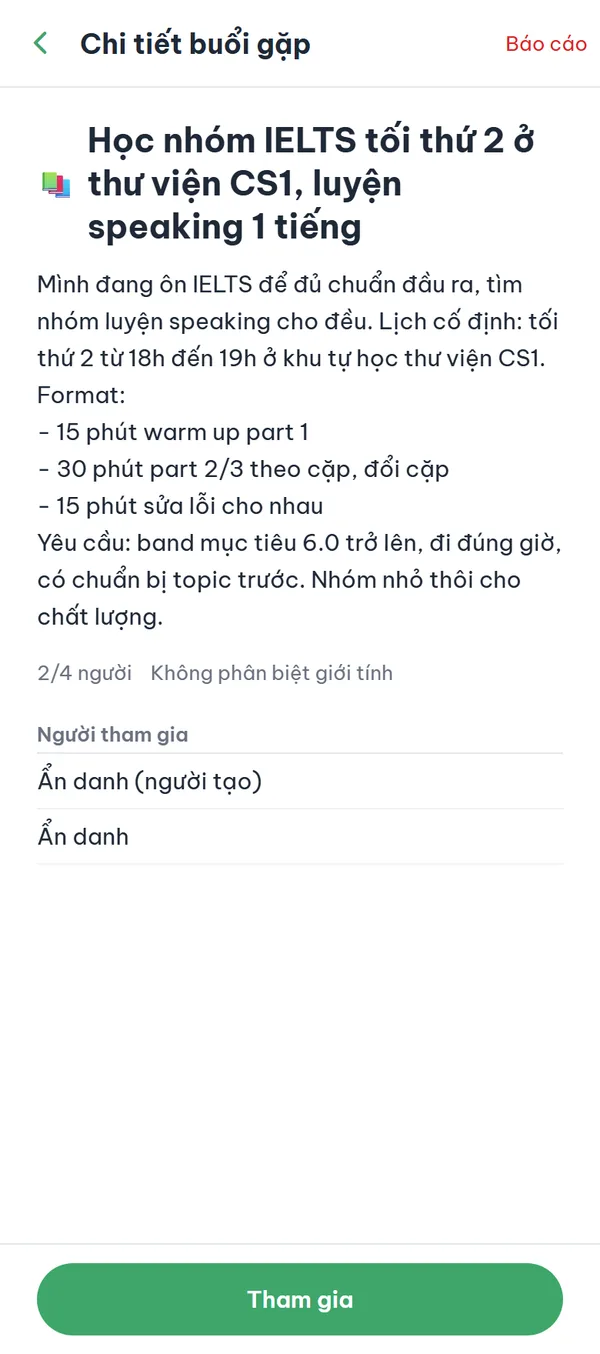
Bấm một dòng trong danh sách để mở "Chi tiết buổi gặp". Ở đây bạn thấy tiêu đề, nội dung, số người dạng "2/4 người" và cách hiển thị giới tính. Bấm "Tham gia" ở cuối màn hình; sau khi tham gia, nút đổi thành "Hủy tham gia" để bạn rút ra khi cần.
- Người tham gia Ai cũng chỉ hiện là "Ẩn danh", không có biệt danh, khoa hay tuổi; dòng của người tạo có nhãn "người tạo", dòng của bạn có nhãn "tôi".
- Hết chỗ Khi đủ người, nút chuyển thành "Đủ người" và không bấm được nữa; nếu có người rút trước lúc chốt thì buổi gặp mở lại chỗ.
- Rút khỏi buổi gặp Bạn có thể bấm "Hủy tham gia" bất cứ lúc nào trước khi người tạo chốt buổi gặp.
- Báo cáo Nút "Báo cáo" ở góc trên bên phải — chỉ có ở buổi gặp của người khác — cho bạn chọn một trong 8 lý do, và chọn "Khác" thì phải mô tả chi tiết mới gửi được.
4Người tạo
Chốt buổi gặp và mở phòng trò chuyện
Ở buổi gặp bạn tạo, cuối màn hình chi tiết là hai nút "Chốt và mở phòng trò chuyện" và "Hủy buổi gặp" thay cho nút "Tham gia", còn nút "Báo cáo" ở góc trên bên phải thì không hiện. Đủ người rồi phòng trò chuyện vẫn chưa tự mở — bạn phải bấm "Chốt và mở phòng trò chuyện". Khi đó buổi gặp chuyển sang "Đã chốt", một phòng trò chuyện nhóm gồm tất cả người đang tham gia được tạo và app đưa bạn vào ngay phòng đó.
- Thông báo cho nhóm Người tham gia nhận thông báo phòng trò chuyện đã mở, hoặc thông báo buổi gặp bị hủy nếu bạn bấm "Hủy buổi gặp".
- Người tạo không rút được Bạn không có nút "Hủy tham gia"; nếu không tổ chức nữa thì dùng "Hủy buổi gặp".
- Quay lại phòng chat Sau khi chốt, mở lại chi tiết buổi gặp và bấm "Vào phòng trò chuyện", hoặc tìm phòng đó trong "Tin nhắn".
- Phòng gồm những ai Chỉ người đang tham gia lúc chốt mới vào được; người không tham gia chỉ thấy dòng "Buổi gặp đã chốt — phòng trò chuyện dành cho người tham gia."
Cả hai nút đều có hiệu lực ngay khi bạn bấm, không có bước xác nhận lại. Khi buổi gặp đã chuyển sang "Đã chốt" hoặc "Đã hủy" thì không quay lại được nữa: không ai tham gia hay rút thêm được, và bạn cũng không chốt hay hủy lại được.
5Của tôi
Theo dõi buổi gặp bạn tạo và tham gia
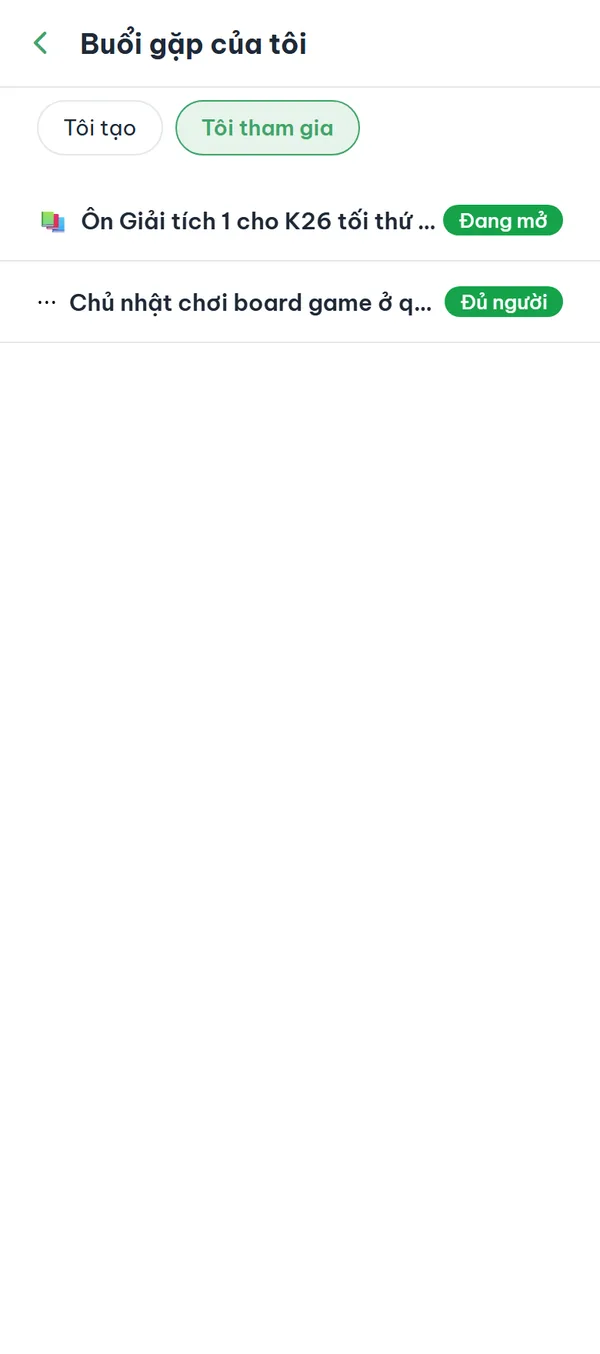
Bấm "Buổi gặp của tôi" ở góc trên bên phải danh sách Gặp gỡ. Màn hình này có hai tab: "Tôi tạo" (mặc định) và "Tôi tham gia". Mỗi dòng kèm nhãn trạng thái, bấm vào dòng là mở lại chi tiết buổi gặp đó.
- Bốn trạng thái Nhãn có thể là "Đang mở", "Đủ người", "Đã chốt" hoặc "Đã hủy".
- Buổi gặp đã hủy Buổi gặp đã hủy không còn trong danh sách chung nhưng vẫn nằm ở đây kèm nhãn "Đã hủy".
- Hai tab tách riêng Buổi gặp bạn tạo chỉ nằm ở tab "Tôi tạo", không xuất hiện trong "Tôi tham gia".
- Khi chưa có gì Nếu tab đang trống, màn hình hiện "Chưa có buổi gặp nào".
Quy tắc cần nhớ
Gặp gỡ dẫn tới việc gặp nhau ngoài đời thật, nên app đặt sẵn vài giới hạn sau.
- Chỉ trong trường bạnDanh sách và việc tham gia đều giới hạn trong trường bạn đã xác minh; bạn không mở được buổi gặp của trường khác.
- Xác minh trường trước đãChưa xác minh trường thì bạn không xem được cả danh sách, chỉ thấy màn hình "Xác minh trường để tham gia gặp gỡ".
- Ẩn danh nhưng vẫn có ghi nhậnSinh viên khác chỉ thấy "Ẩn danh", nhưng buổi gặp vẫn nằm trong hệ thống báo cáo và xử lý của quản trị viên, và tài khoản của bạn vẫn gắn với hồ sơ đã xác minh.
- Chốt xong là không quay lại"Đã chốt" và "Đã hủy" là trạng thái cuối — sau đó không ai tham gia, rút, chốt hay hủy thêm được.
Câu hỏi thường gặp
Mình không thấy Gặp gỡ ở thanh tab dưới?
Gặp gỡ không nằm ở thanh tab dưới. Bạn mở tab "Cá nhân" rồi bấm "Gặp gỡ" trong danh sách menu. Mục "Giới tính" cũng nằm trong menu này.
Vì sao mình chỉ thấy màn hình xác minh trường?
Gặp gỡ yêu cầu xác minh trường ngay từ bước xem danh sách, chứ không chỉ khi tham gia. Tài khoản mới chỉ xác minh số điện thoại sẽ thấy "Xác minh trường để tham gia gặp gỡ" thay cho danh sách; bạn bấm "Xác minh trường", làm xong rồi quay lại. Khi chưa xác minh, mở link hay thông báo dẫn tới một buổi gặp cũng chỉ đưa bạn về màn hình này.
Đủ người rồi mà chưa có phòng trò chuyện?
Đủ chỗ chỉ đổi trạng thái thành "Đủ người", phòng trò chuyện không tự mở. Người tạo phải bấm "Chốt và mở phòng trò chuyện" thì buổi gặp mới thành "Đã chốt" và phòng mới được tạo. Trong lúc chờ, nếu có người bấm "Hủy tham gia" thì buổi gặp mở lại chỗ trống.
Người tham gia khác có biết mình là ai không?
Trong buổi gặp, ai cũng chỉ hiện là "Ẩn danh" — app không hiện biệt danh, khoa hay tuổi, chỉ có ghi chú "người tạo", "tôi" và biểu tượng giới tính nếu buổi gặp bật "Hiển thị giới tính". Ẩn danh ở đây là ẩn với sinh viên khác thôi: tài khoản của bạn vẫn gắn với hồ sơ đã xác minh trường và với các bản ghi cần thiết để xử lý báo cáo.
Nếu mình đổi giới tính về "Không tiết lộ" thì sao?
Những buổi gặp bạn đã tham gia vẫn lưu giới tính tại thời điểm bạn tham gia, nên biểu tượng cũ vẫn hiển thị ở đó. Nhưng bạn sẽ không tạo hay tham gia được buổi gặp "Hiển thị giới tính" mới cho tới khi đặt lại giới tính trong "Cá nhân" → "Giới tính".
Sẵn sàng bắt đầu chưa?
YourCampus miễn phí cho sinh viên. Tải ứng dụng và xác minh trường để mở toàn bộ tính năng.