1Vào chợ
Mở tab "Chợ" và xem hàng trong trường
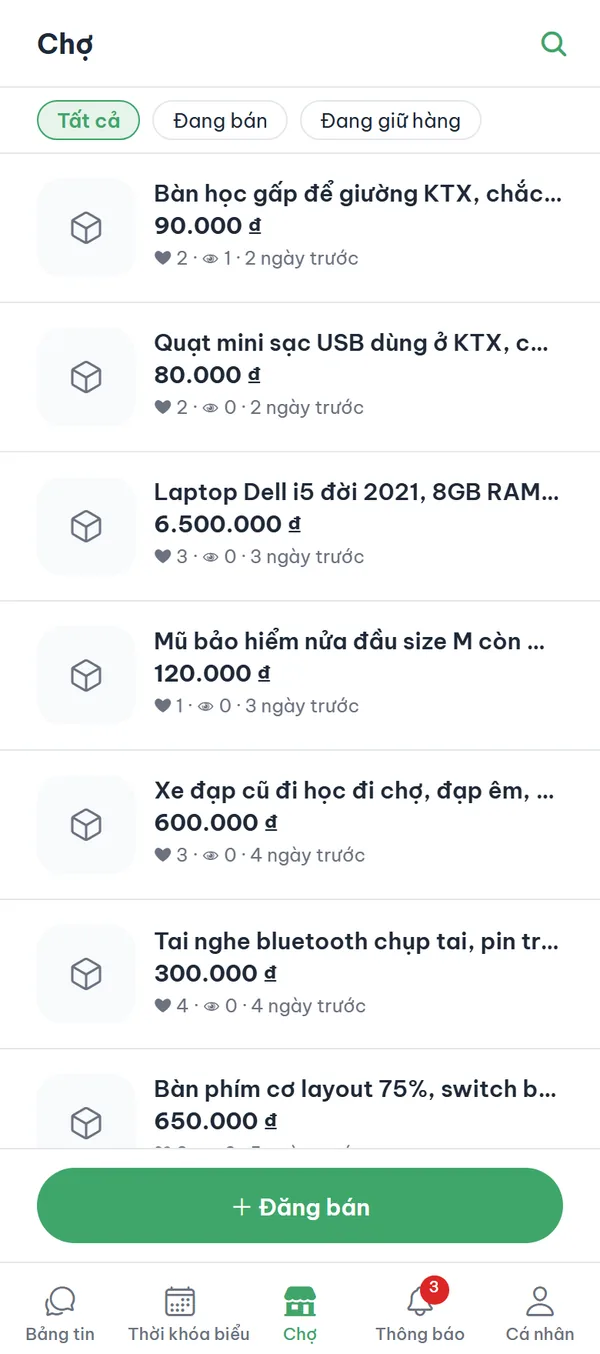
Nhấn tab "Chợ" ở thanh dưới cùng. Nếu bạn chưa đăng nhập, màn hình chỉ có dòng "Đăng nhập để vào chợ"; nếu đã đăng nhập nhưng chưa xác minh trường thì màn hình hiện "Xác minh trường để vào chợ" cùng nút "Xác minh trường", còn danh sách thì không tải. Sau khi xác minh, bạn thấy các sản phẩm do sinh viên cùng trường đăng.
- Lọc trạng thái Ba nút lọc phía trên danh sách là "Tất cả", "Đang bán" và "Đang giữ hàng" — hàng "Đã bán" không nằm trong danh sách.
- Thông tin trên thẻ Mỗi thẻ có ảnh, tiêu đề, giá (0 ₫ hiện là "Miễn phí"), số lượt quan tâm và lượt xem, cùng thời gian đã đăng (kiểu "2 giờ trước"); chỉ tin "Đang giữ hàng" mới có nhãn trạng thái.
- Cuộn để xem thêm Danh sách tải 20 tin mỗi lần và tự tải tiếp khi bạn cuộn xuống.
- Chưa có tin nào Nếu trường bạn chưa ai đăng, màn hình hiện "Hãy đăng sản phẩm đầu tiên!".
2Tìm kiếm
Tìm đúng món bằng ô tìm kiếm
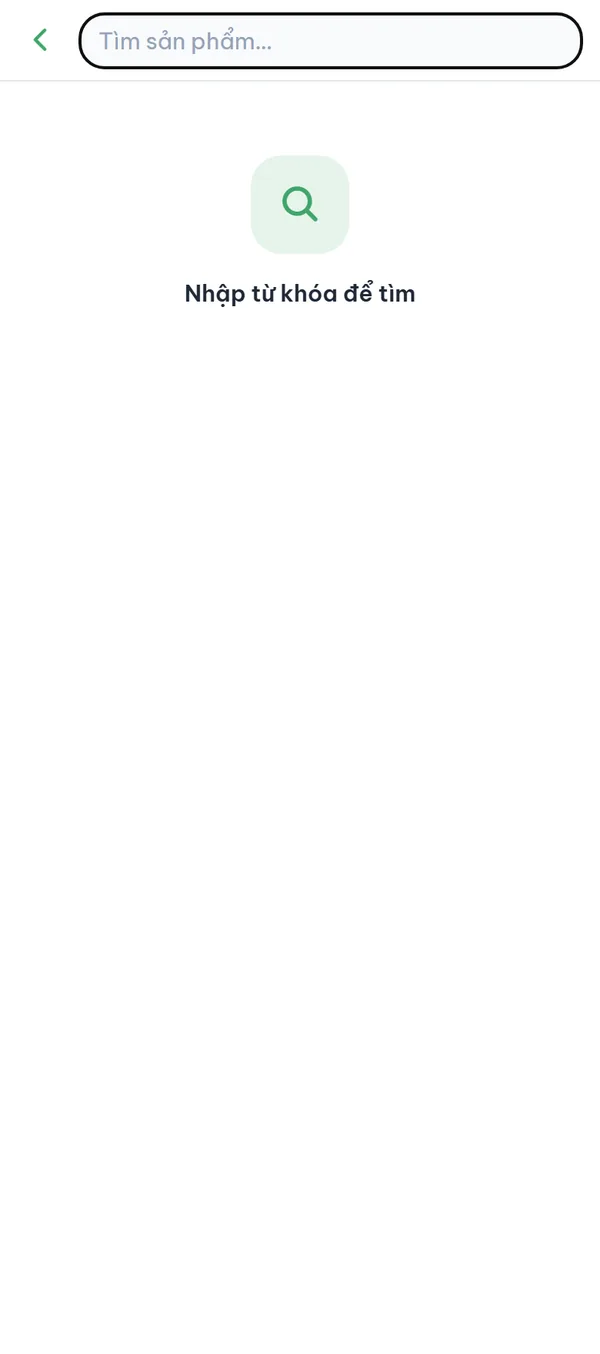
Nhấn biểu tượng kính lúp ở góc trên bên phải để mở màn hình tìm kiếm. Trước khi gõ, màn hình nhắc "Nhập từ khóa để tìm". Gõ từ khóa rồi nhấn phím tìm trên bàn phím — chỉ gõ mà không nhấn thì chưa tìm gì cả. Không có kết quả nào thì hiện "Không có kết quả".
- Không cần dấu Gõ "may tinh" vẫn ra "máy tính" vì tìm kiếm bỏ qua dấu.
- Có cả hàng đã bán Kết quả tìm kiếm có thể kèm cả tin "Đã bán", dù danh sách chính đã ẩn những tin này.
- Vẫn trong trường bạn Tìm kiếm chỉ chạy trong trường của bạn, không ra hàng của trường khác.
3Đăng bán
Đăng món của bạn lên chợ
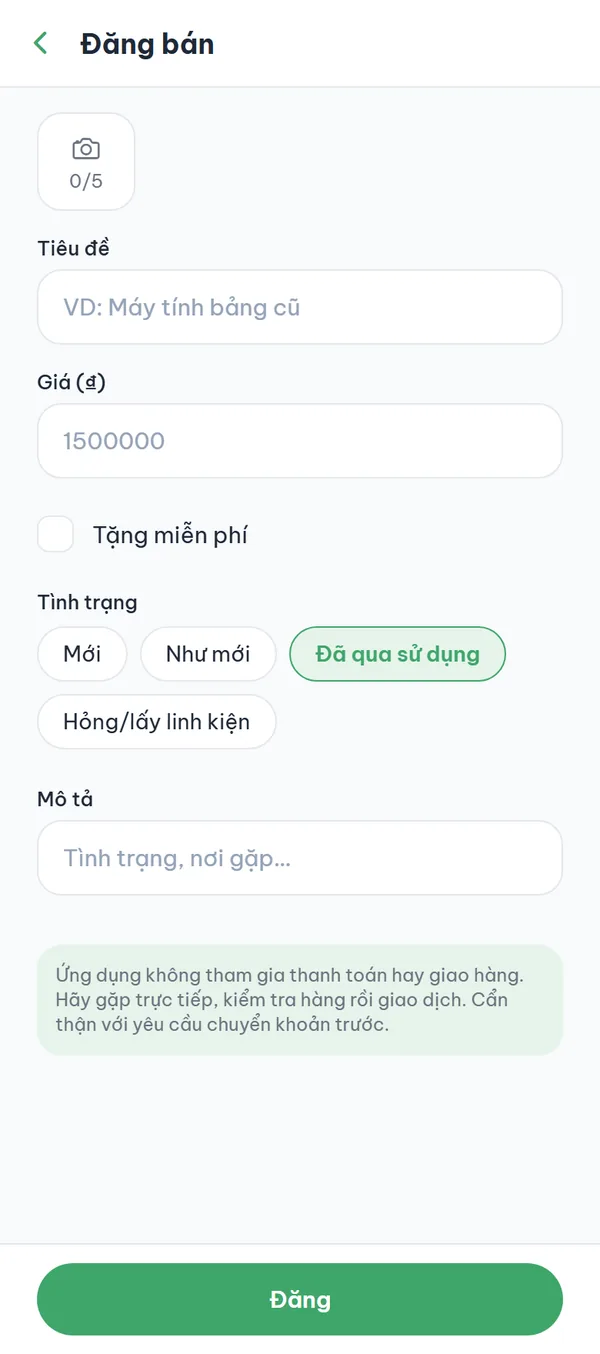
Ở cuối màn hình chợ, nhấn "+ Đăng bán" để mở biểu mẫu "Đăng bán". Bạn thêm ảnh, điền "Tiêu đề" và "Giá (₫)", chọn "Tình trạng", viết "Mô tả", đọc phần lưu ý an toàn ở cuối rồi nhấn "Đăng". Đăng xong, ứng dụng chuyển thẳng sang trang chi tiết của tin bạn vừa đăng.
- Ảnh: mỗi lần một tấm Mỗi lần nhấn ô "Đính kèm ảnh" bạn chỉ chọn được một ảnh, tối đa 5 ảnh — muốn đủ 5 thì nhấn 5 lần; nhấn vào ảnh đã thêm nếu muốn xóa.
- Giá hoặc tặng miễn phí Nhập giá bằng số; bật "Tặng miễn phí" thì ô giá biến mất và giá tin cố định ở 0 ₫.
- Tình trạng và mô tả Chọn một trong bốn nút "Mới", "Như mới", "Đã qua sử dụng", "Hỏng/lấy linh kiện", rồi viết mô tả (tối đa 2.000 ký tự, tiêu đề tối đa 100).
- Khi đăng không được Dòng chữ đỏ ngay trên nút "Đăng" cho biết lý do: chưa đồng ý quy tắc, có từ ngữ bị cấm, đăng quá nhanh hoặc đang bán quá nhiều tin.
Tin đã đăng không sửa được — ứng dụng không có màn hình chỉnh sửa. Muốn đổi tiêu đề, giá hay ảnh thì phải "Xóa" rồi đăng lại, mà xóa thì không hoàn tác được. Hãy kiểm tra kỹ trước khi nhấn "Đăng".
4Quan tâm, nhắn tin
Quan tâm món đồ và nhắn tin cho người bán
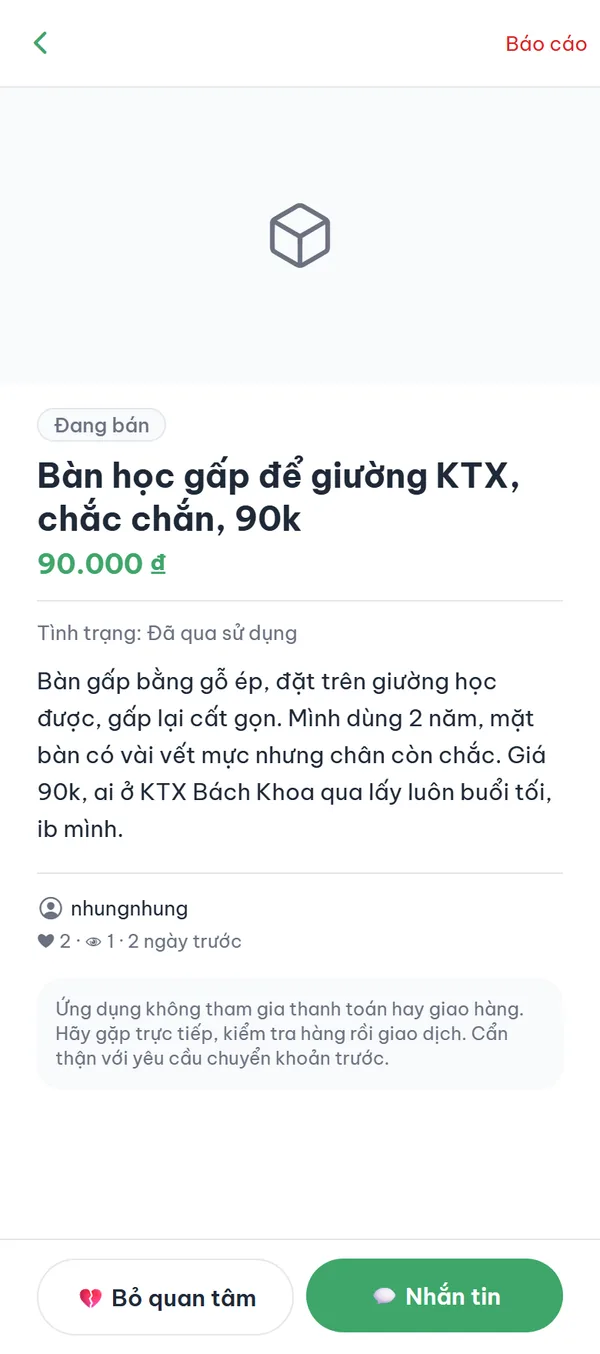
Nhấn một thẻ để mở trang chi tiết: vuốt ngang để xem ảnh, xem giá, "Tình trạng", mô tả, biệt danh người bán cùng số lượt quan tâm và lượt xem. Hai nút dưới cùng là "❤ Quan tâm" (quan tâm rồi thì đổi thành "💔 Bỏ quan tâm") và "💬 Nhắn tin" — nhấn "💬 Nhắn tin" sẽ mở cuộc trò chuyện 1:1 với người bán, phía trên có dòng "Cuộc trò chuyện bắt đầu từ …" kèm tên sản phẩm.
- Nhớ gửi tin nhắn Chỉ mở cuộc trò chuyện rồi thoát thì người bán không nhận được thông báo nào — họ chỉ biết khi bạn gửi tin nhắn.
- Mở lại cuộc trò chuyện Trong chợ không có chỗ dẫn tới danh sách trò chuyện — bạn vào tab "Cá nhân" rồi chọn "Tin nhắn".
- Chưa có danh sách quan tâm Ứng dụng chưa có màn hình xem lại các món đã quan tâm; bạn chỉ thấy trạng thái quan tâm khi mở lại trang chi tiết.
- Khi không nhắn được Nếu một trong hai bên đã chặn người kia, dòng chữ đỏ ngay trên hàng nút hiện "Bạn không thể nhắn tin cho người này." — bỏ chặn ở "Cá nhân" > "Người đã chặn".
5Quản lý tin
Đổi trạng thái hoặc xóa tin của bạn
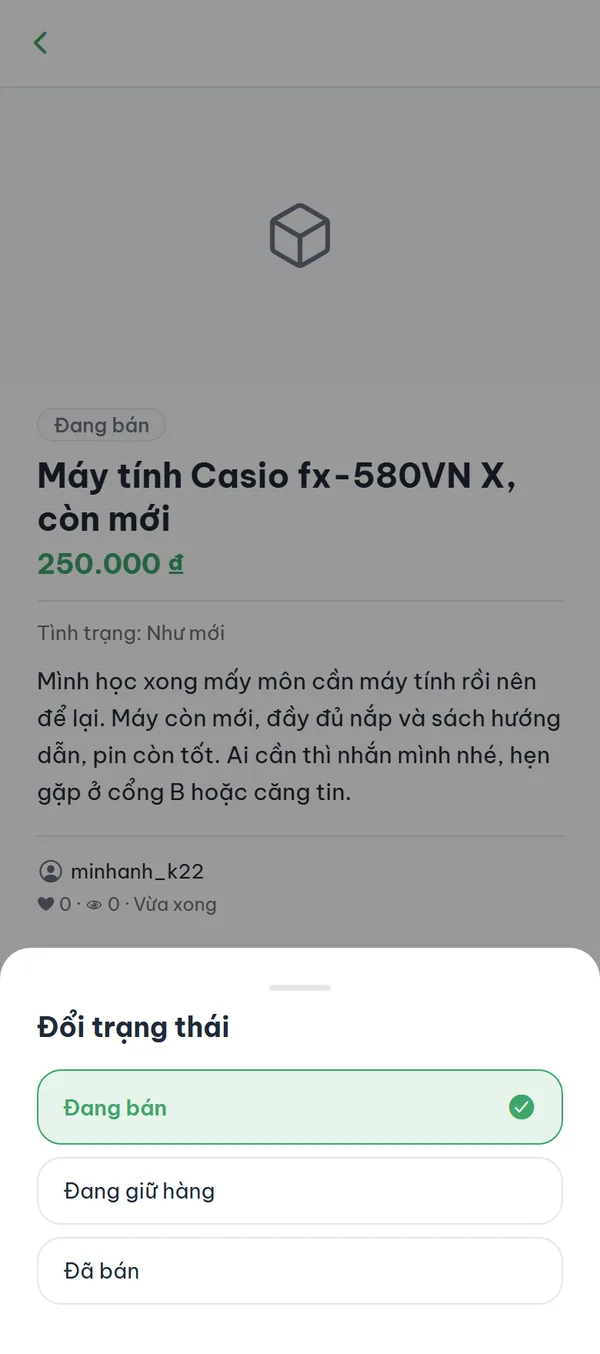
Khi mở tin do chính bạn đăng, hai nút dưới cùng đổi thành "Đổi trạng thái" và "Xóa", và nút "Báo cáo" ở góc trên biến mất. Nhấn "Đổi trạng thái", một bảng trượt lên với ba lựa chọn và dấu tích ở trạng thái hiện tại; chọn xong là áp dụng ngay.
- Ba trạng thái "Đang bán", "Đang giữ hàng" và "Đã bán" — chỉ người bán mới đổi được.
- Đổi lại được Trạng thái đổi qua đổi lại thoải mái: đã chuyển sang "Đã bán" vẫn quay lại "Đang bán" được nếu người mua đổi ý.
- Xóa là vĩnh viễn Nhấn "Xóa" sẽ hỏi "Xóa sản phẩm này? Không thể hoàn tác."; xác nhận xong thì ai mở lại đường dẫn cũng chỉ thấy "Sản phẩm đã bị xóa.".
Bán xong thì đổi sang "Đã bán" thay vì xóa: tin sẽ rời khỏi danh sách nên không ai hỏi nữa, mà bạn vẫn giữ được nội dung và cuộc trò chuyện cũ.
Vài điều cần nhớ khi giao dịch
Chợ chỉ là nơi đăng tin, còn lại là chuyện hai bạn tự thỏa thuận với nhau. Dưới đây là những giới hạn và những cách ứng dụng bảo vệ bạn.
- Không thanh toán qua ứng dụngCả trang đăng bán lẫn trang chi tiết đều ghi: "Ứng dụng không tham gia thanh toán hay giao hàng. Hãy gặp trực tiếp, kiểm tra hàng rồi giao dịch. Cẩn thận với yêu cầu chuyển khoản trước." Ứng dụng không có ví, phí hay bảo đảm nào.
- Chỉ người cùng trườngDanh sách, tìm kiếm và trang chi tiết đều giới hạn trong trường bạn. Mở đường dẫn tin của trường khác sẽ ra "Bạn không thể truy cập bảng tin của trường khác.".
- Giới hạn khi đăngMỗi tin tối đa 5 ảnh. Giữa hai lần đăng có khoảng chờ 60 giây — lần đăng không thành công vì từ ngữ bị cấm, quá nhiều tin đang bán hay ảnh lỗi cũng tính vào khoảng chờ này. Cùng lúc bạn chỉ được giữ tối đa 30 tin đang bán hoặc đang giữ hàng.
- Báo cáo và chặnỞ tin của người khác, nhấn "Báo cáo" ở góc trên bên phải, chọn lý do (chọn "Khác" thì phải mô tả) rồi nhấn "Gửi báo cáo". Khi có 3 người khác nhau báo cáo, tin tự động bị ẩn. Trong chợ hiện chưa chặn được người bán — bạn hãy dùng "Báo cáo". Người bạn đã chặn thì bỏ chặn ở "Cá nhân" > "Người đã chặn".
Câu hỏi thường gặp
Mở tab "Chợ" mà chỉ thấy màn hình xác minh trường, không thấy danh sách?
Chợ yêu cầu xác minh trường ngay từ bước xem hàng, nên trước khi xác minh bạn chỉ thấy "Xác minh trường để vào chợ" và nút "Xác minh trường". Lưu ý: nếu tài khoản của bạn đang bị tạm ngưng thì màn hình này cũng hiện lên, dù lý do không phải là chưa xác minh — nếu bạn chắc mình đã xác minh xong, hãy liên hệ bộ phận hỗ trợ.
Tôi gõ sai giá trong tin đã đăng, sửa ở đâu?
Không sửa được — ứng dụng chưa có màn hình chỉnh sửa tin. Cách duy nhất là mở tin của bạn, nhấn "Xóa", xác nhận rồi đăng lại từ đầu; số lượt quan tâm và lượt xem đã tích được sẽ mất hết. Nhớ là giữa hai lần đăng có khoảng chờ 60 giây.
Nhấn "Đăng" thì hiện "Bạn cần đồng ý với quy tắc cộng đồng trước khi đăng bài.", phải làm sao?
Bảng đồng ý quy tắc không hiện trong chợ. Bạn hãy sang tab bảng tin và gửi một bài viết hoặc một bình luận — bảng "Quy tắc cộng đồng" chỉ hiện khi bài bị từ chối, chứ không hiện lúc bạn mở màn hình viết. Đồng ý xong thì bài viết hoặc bình luận đó tự được gửi lại; sau đó quay lại chợ và đăng như bình thường. Nút "💬 Nhắn tin" và "Báo cáo" cũng cần bạn đồng ý quy tắc này.
Đăng lỗi xong nhấn lại ngay thì báo "Bạn đang đăng quá nhanh. Vui lòng thử lại sau.", vì sao?
Khoảng chờ 60 giây được tính sau bước kiểm tra tài khoản (xác minh trường, đồng ý quy tắc) nhưng trước các bước còn lại — nên một lần đăng không thành công vì từ ngữ bị cấm, quá nhiều tin đang bán hay ảnh lỗi vẫn khiến bạn phải chờ đủ 60 giây. Riêng trường hợp bị chặn vì chưa đồng ý quy tắc thì không mất khoảng chờ, đồng ý xong là đăng lại được ngay.
Tôi đã nhấn "💬 Nhắn tin" mà người bán không trả lời?
Nếu bạn chỉ mở cuộc trò chuyện rồi thoát, người bán không nhận được thông báo nào — thông báo chỉ sinh ra khi có tin nhắn thật. Hãy vào "Cá nhân" > "Tin nhắn", mở lại cuộc trò chuyện (phía trên ghi "Cuộc trò chuyện bắt đầu từ …") và gửi một câu hỏi cụ thể.
Món tôi quan tâm hôm qua giờ không thấy trong danh sách nữa.
Có ba khả năng: người bán đã đổi sang "Đã bán" (tin rời khỏi danh sách nhưng vẫn có thể ra trong tìm kiếm), người bán đã "Xóa" tin (mở lại sẽ thấy "Sản phẩm đã bị xóa."), hoặc tin bị ẩn do báo cáo ("Sản phẩm bị ẩn do báo cáo hoặc kiểm duyệt."). Hiện chưa có màn hình danh sách đã quan tâm nên bạn kiểm tra bằng cách tìm lại tên món.
Sẵn sàng bắt đầu chưa?
YourCampus miễn phí cho sinh viên. Tải ứng dụng và xác minh trường để mở toàn bộ tính năng.