1Bắt đầu
Tạo thời khóa biểu đầu tiên
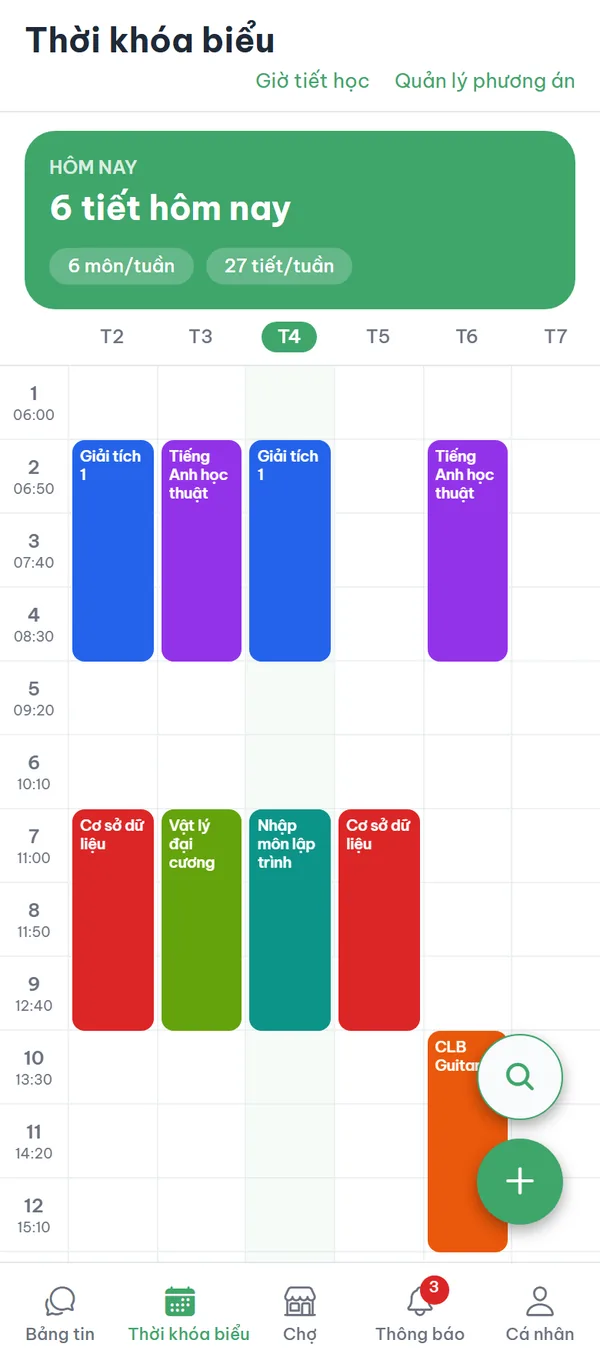
Mở app lên thì bảng tin hiện ra trước, nên bạn nhấn tab "Thời khóa biểu" ở thanh dưới. Khi chưa có thời khóa biểu nào, màn hình hiện "Chưa có thời khóa biểu" — nhấn "Tạo thời khóa biểu" là app tạo ngay một bảng tên "TKB của tôi" cho học kỳ hiện tại. Thẻ "Hôm nay" và hai nút tròn ở góc dưới bên phải xuất hiện cùng lúc, còn lưới thứ và tiết thì hiện ra sau khi bạn thêm lịch học đầu tiên.
- Tab thứ hai Thời khóa biểu nằm ở tab thứ hai của thanh dưới, không phải màn hình mở app.
- Trục tiết Cột bên trái ghi số tiết kèm giờ, và cột của hôm nay được tô sáng.
- Từ T2 đến T7 Lưới hiện T2–T7, cột "CN" chỉ xuất hiện khi bạn có lịch học vào Chủ nhật.
- Cần có trường Nút tạo chỉ hiện khi tài khoản đã gắn với một trường và trường đó đã có học kỳ trong app.
Vừa tạo xong thì lưới chưa hiện — màn hình vẫn trống, chỉ có nút "Thêm lịch học". Thêm một lịch học là lưới hiện ra.
2Tìm học phần
Thêm học phần từ dữ liệu của trường
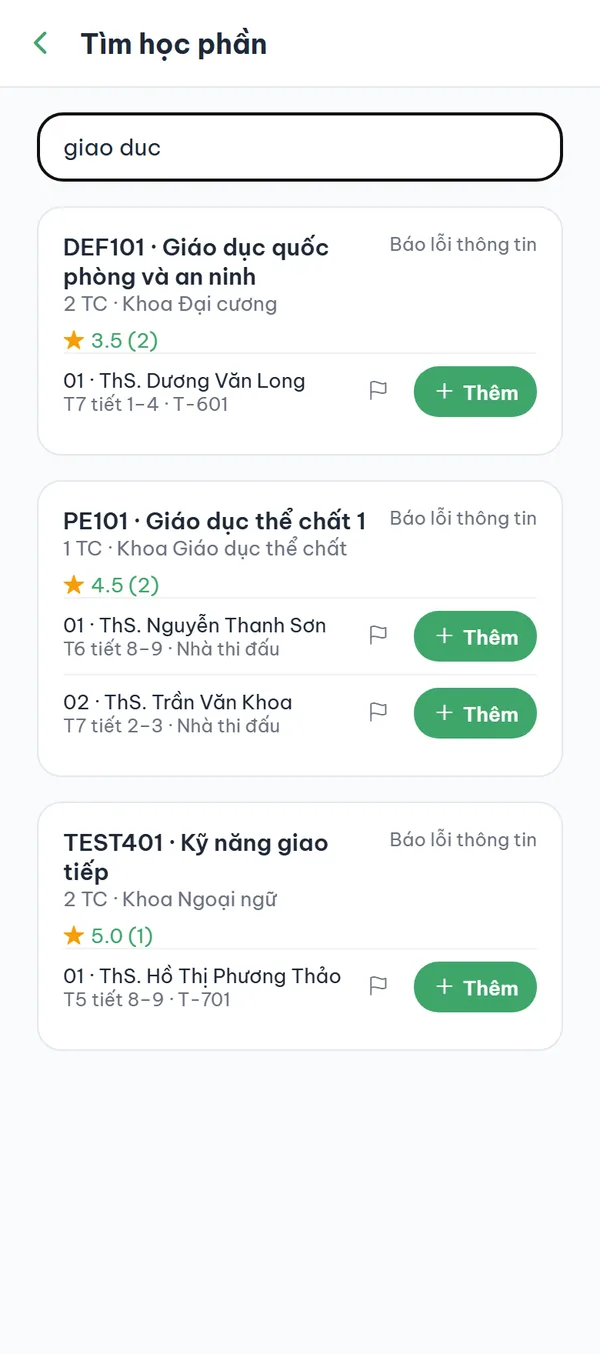
Nút kính lúp ở góc dưới bên phải mở màn hình "Tìm học phần". Bạn gõ tên hoặc mã học phần — gõ không dấu vẫn ra, và tên giảng viên hay tên khoa cũng tìm được; để trống thì app liệt kê toàn bộ học phần của học kỳ. Mỗi thẻ kết quả có mã, tên, số tín chỉ và khoa, bên dưới là từng lớp kèm giảng viên, thứ/tiết và phòng. Nhấn "Thêm" ở lớp bạn chọn, app lưu vào thời khóa biểu rồi quay lại lưới.
- Gõ không dấu Bỏ dấu vẫn khớp, ví dụ gõ "toan" thì ra "Toán cao cấp".
- Chọn đúng lớp Xem giảng viên, dòng "T2 tiết 1–3" và phòng ở từng lớp rồi mới nhấn "Thêm".
- Giờ lấy từ trường Thứ, tiết, phòng và giảng viên được điền theo dữ liệu của trường, và bạn không sửa được trong app.
- Báo lỗi thông tin Nếu thông tin sai, bạn nhấn "Báo lỗi thông tin" trên thẻ học phần hoặc biểu tượng cờ ở dòng lớp, chọn một trong năm lý do rồi nhấn "Gửi báo cáo".
3Tự nhập
Tự nhập lịch học không có trong dữ liệu
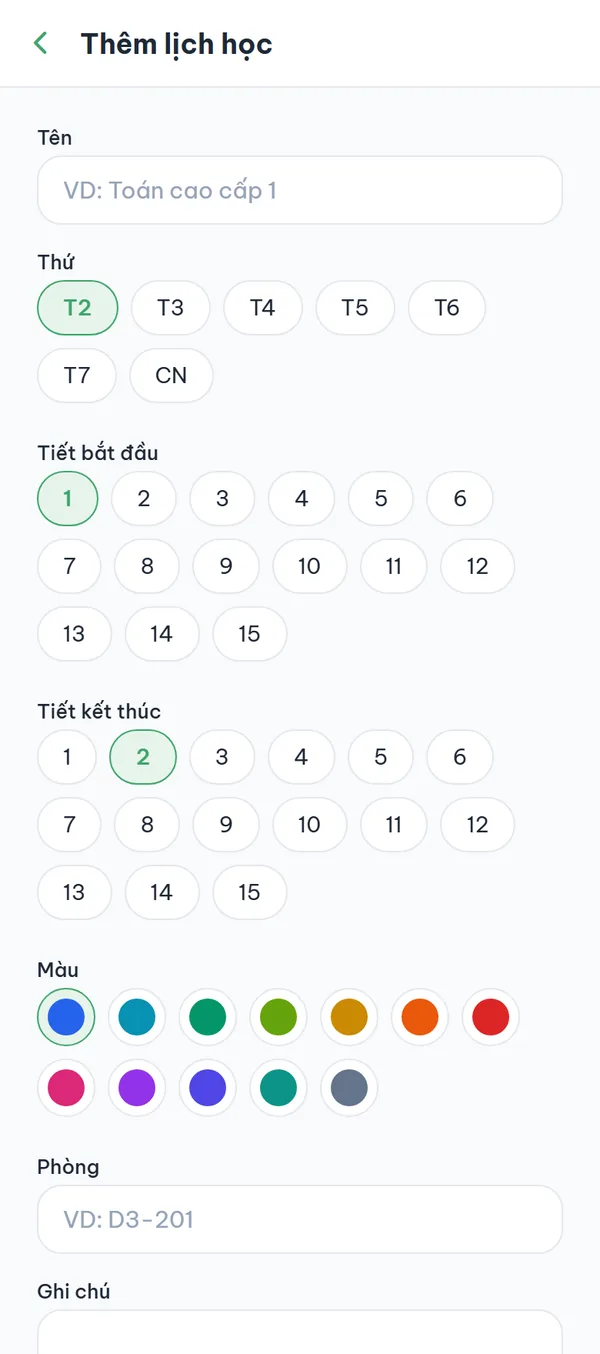
Nút "+" ở góc dưới bên phải mở màn hình "Thêm lịch học". Bạn điền "Tên", chọn một thứ, chọn "Tiết bắt đầu" và "Tiết kết thúc" trong khoảng 1–15, chọn một trong 12 màu, rồi điền "Phòng" và "Ghi chú" nếu cần. Nhấn "Lưu" là app quay lại lưới và khối màu hiện lên; các tiết liền nhau sẽ gộp thành một khối.
- Tên là bắt buộc Để trống "Tên" thì nút "Lưu" không bấm được.
- Một thứ mỗi lần Mỗi lần lưu chỉ tạo được một buổi — một thứ và một khoảng tiết — nên học phần học hai buổi mỗi tuần thì bạn nhập hai lần.
- Màu và phòng Màu giúp bạn phân biệt các khối trên lưới, còn "Phòng" và "Ghi chú" là tùy chọn.
- Sửa là xóa rồi thêm lại Nhấn vào khối trên lưới sẽ mở "Sửa lịch học" với các ô để trống, và chỉ "Xóa" mới tác động lên lịch cũ — nhấn "Lưu" ở đây sẽ tạo thêm một lịch mới chứ không sửa lịch đang có. Muốn đổi nội dung thì xóa rồi thêm lại.
4Phương án
So sánh nhiều phương án đăng ký
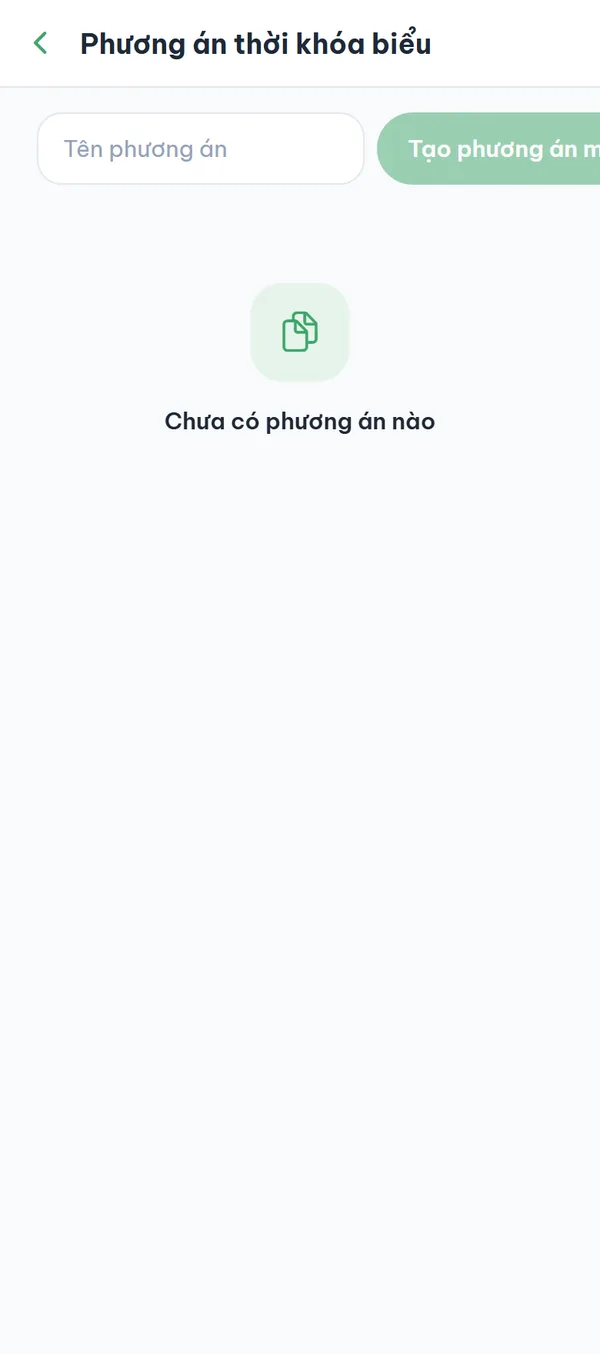
Ở góc trên bên phải màn hình thời khóa biểu, nhấn "Quản lý phương án" để mở danh sách. Nhập tên vào ô trên cùng rồi nhấn "Tạo phương án mới" là bạn có thêm một thời khóa biểu trong cùng học kỳ; mỗi học kỳ tối đa 10 phương án. Lưới và nhắc giờ học luôn chạy theo phương án mang huy hiệu "Chính", nên muốn xem phương án khác thì bạn nhấn "Đặt làm chính" cho phương án đó.
- Tối đa 10 mỗi học kỳ Đến phương án thứ 11 thì app không tạo nữa và báo là bạn đã đạt số lượng tối đa của học kỳ.
- Chỉ xem được phương án chính Lưới luôn hiển thị phương án "Chính", và danh sách không có nút xem riêng cho phương án khác.
- Trùng lịch không bị chặn Hai lớp trùng tiết vẫn thêm được, app chỉ cảnh báo bằng huy hiệu "Trùng lịch: 2" ngay cạnh tiêu đề màn hình và viền đỏ nét đứt quanh khối.
Nút "Xóa" của phương án xóa luôn, không hỏi lại, và mọi lịch học trong phương án đó cũng mất theo.
5Giờ tiết
Chỉnh giờ tiết cho khớp trường bạn
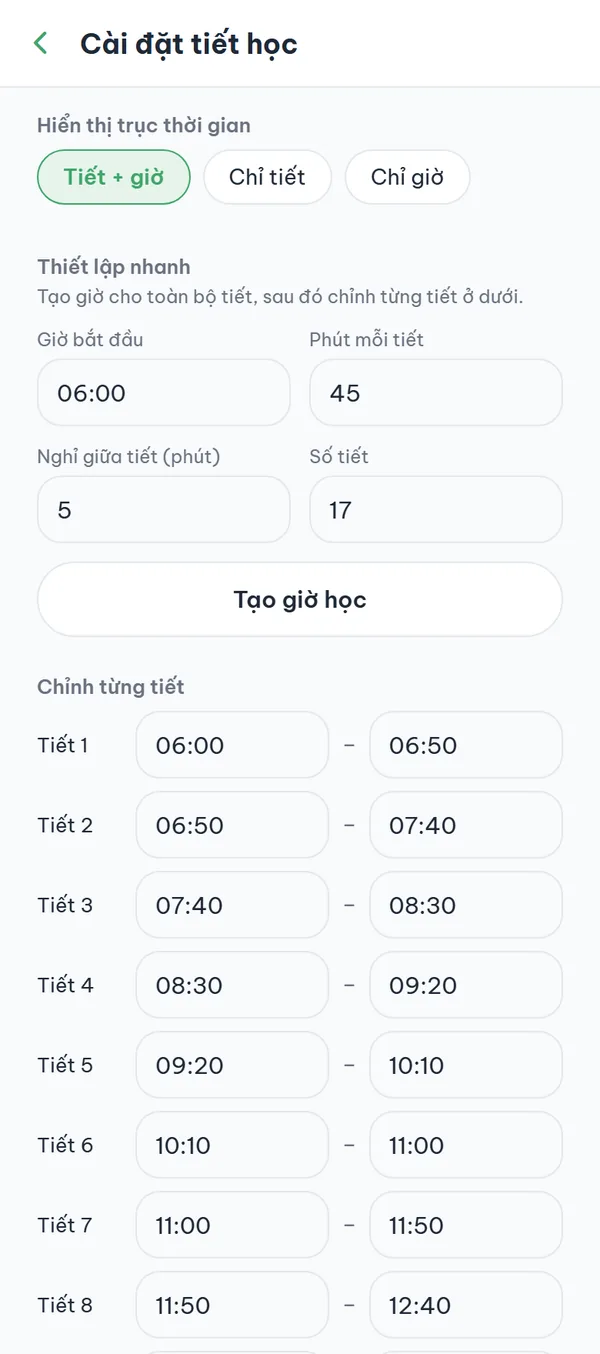
Mỗi trường có giờ tiết khác nhau, nên khi trục thời gian không khớp, bạn mở "Giờ tiết học" ở góc trên bên phải màn hình thời khóa biểu. Trong "Thiết lập nhanh", nhập "Giờ bắt đầu", "Phút mỗi tiết", "Nghỉ giữa tiết (phút)" và "Số tiết" rồi nhấn "Tạo giờ học" để điền một lượt, sau đó sửa các tiết lệch ở "Chỉnh từng tiết". Nhấn "Lưu" là xong, và giờ này lưu theo tài khoản nên đổi máy vẫn giữ nguyên.
- Ba kiểu trục "Tiết + giờ", "Chỉ tiết" và "Chỉ giờ" — bạn chọn kiểu nào là app lưu ngay, mặc định là "Tiết + giờ".
- Thiết lập nhanh Nút "Tạo giờ học" điền giờ cho toàn bộ tiết theo bốn ô bạn vừa nhập.
- Chỉnh từng tiết Những tiết không đều như nghỉ trưa hay ca chiều thì bạn sửa tay theo dạng HH:MM.
- Khôi phục mặc định Nút "Khôi phục mặc định" xóa toàn bộ giờ bạn tự sửa và quay về giờ tiết của trường.
Giới hạn cần nhớ
Vài con số cố định của thời khóa biểu, để bạn khỏi mất công thử.
- 10 phương án mỗi học kỳTạo thêm nữa sẽ bị từ chối, nên bạn xóa bớt phương án cũ nếu cần chỗ.
- Tiết 1–15 khi tự nhậpMàn hình "Thêm lịch học" chỉ cho chọn từ tiết 1 đến tiết 15.
- Giờ tiết không được chồng nhauNếu hai tiết đè lên nhau hoặc giờ bắt đầu muộn hơn giờ kết thúc, app không lưu và báo lỗi.
- Nhắc giờ học trước 10 phútBật "Nhắc giờ học" trong "Cài đặt thông báo" ở tab "Cá nhân"; mặc định là tắt, và chỉ nhắc các lịch nằm trong phương án "Chính" (thời khóa biểu chính).
Câu hỏi thường gặp
Mình không thấy nút "Tạo thời khóa biểu"?
Nút này chỉ hiện khi tài khoản đã gắn với một trường và trường đó đã có học kỳ trong app. Nếu màn hình chỉ có dòng "Chưa có thời khóa biểu" mà không có nút nào, bạn hoàn tất xác thực trường trước; đã xác thực rồi mà vẫn vậy thì trường bạn chưa có dữ liệu học kỳ.
Tìm mãi không ra học phần thì làm sao?
Không phải trường nào cũng có dữ liệu học phần, và học phần của học kỳ khác cũng không hiện. Khi màn hình báo "Không tìm thấy học phần", bạn nhấn "Thêm thủ công" để tự nhập lịch học đó.
Thêm rồi thì đổi tên hay đổi tiết bằng cách nào?
Màn hình "Sửa lịch học" mở ra với các ô để trống, và "Lưu" ở đây tạo thêm một lịch mới chứ không sửa lịch đang có — nên bạn xóa khối cũ rồi thêm lại với thông tin mới. Với lịch thêm từ tìm kiếm, thứ/tiết/phòng lấy theo dữ liệu trường nên bạn cũng không sửa được trong app — thông tin sai thì bạn gửi "Báo lỗi thông tin".
Lớp mình đã thêm bị hủy thì lưới có báo không?
Có. Khối vẫn nằm trên lưới nhưng mờ đi và gắn nhãn "Đã hủy lớp". Trường hợp lớp không bị hủy mà chỉ đổi phòng hay giảng viên thì khối không mờ, chỉ hiện "• Đã thay đổi" — hai nhãn không bao giờ xuất hiện cùng lúc. App không tự xóa, nên bạn tự xóa khối khi không học nữa.
Xem phương án B mà vẫn giữ nguyên phương án A được không?
Được. Vào "Quản lý phương án" và nhấn "Đặt làm chính" cho phương án B, lưới sẽ hiển thị nó ngay. Đổi qua đổi lại lúc nào cũng được và cả hai phương án vẫn còn nguyên.
Giờ tiết trên lưới không giống trường mình?
Trục thời gian dùng giờ mặc định cho tới khi bạn chỉnh. Mở "Giờ tiết học", tạo một lượt bằng "Thiết lập nhanh" rồi sửa các tiết lệch, hoặc chuyển trục sang "Chỉ tiết" nếu bạn chỉ cần số tiết.
Sẵn sàng bắt đầu chưa?
YourCampus miễn phí cho sinh viên. Tải ứng dụng và xác minh trường để mở toàn bộ tính năng.