1Bắt đầu
Cuộc trò chuyện bắt đầu từ đâu
Trong danh sách "Tin nhắn" không có nút tạo cuộc trò chuyện mới, và bạn cũng không thể tìm tên một người rồi nhắn cho họ. Mỗi cuộc trò chuyện đều mở ra từ một chỗ cụ thể: bài viết của ai đó, món đồ trên "Chợ", hoặc buổi gặp đã chốt. Sau khi mở, phòng trò chuyện sẽ ở lại trong danh sách "Tin nhắn" của bạn.
- Từ bài viết Mở bài của người khác, nhấn ⋮ ở góc trên bên phải rồi chọn "Nhắn tin" — bài của chính bạn thì không có mục này.
- Từ Chợ Ở trang món đồ, nhấn "💬 Nhắn tin" ở cuối màn hình để hỏi người bán; với món đồ của chính bạn, thay cho nút đó là "Đổi trạng thái" và "Xóa".
- Từ buổi gặp Khi người tổ chức nhấn "Chốt và mở phòng trò chuyện", app tự tạo một phòng chung cho tất cả người tham gia; mọi người vào bằng nút "Vào phòng trò chuyện".
- Tên hiển thị Với cuộc trò chuyện mở từ bài viết — dù bài ẩn danh hay không — người mở luôn hiện là "Ẩn danh" với người kia, còn mở từ Chợ thì hiện biệt danh. Trong phòng nhóm, mọi người khác đều hiện là "Ẩn danh", không có số thứ tự nên bạn không phân biệt được ai với ai.
Với cùng một người, dù bạn bắt đầu từ bài viết nào hay món đồ nào thì tin nhắn vẫn nằm chung trong một phòng — app không tạo phòng thứ hai.
2Danh sách
Mở danh sách "Tin nhắn"
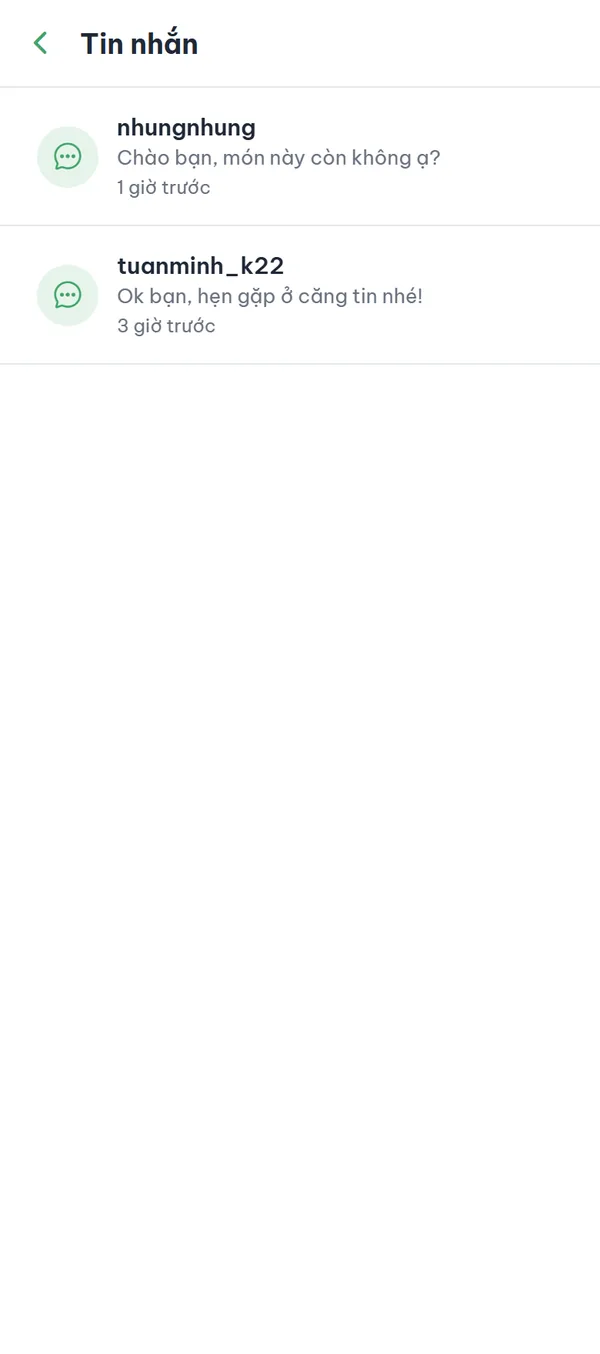
Vào tab "Cá nhân" ở thanh dưới rồi chọn "Tin nhắn". Danh sách xếp cuộc trò chuyện mới nhất lên trên, kèm một dòng tin nhắn cuối. Nếu chưa có cuộc nào, bạn chỉ thấy "Chưa có cuộc trò chuyện nào" và nút "Xem bảng tin".
- Xác minh trường Nếu chưa xác minh trường, thay vì danh sách bạn sẽ thấy "Xác minh trường để bắt đầu trò chuyện" cùng nút "Xác minh trường"; nếu chưa đăng nhập, bạn sẽ thấy "Đăng nhập để nhắn tin".
- Số tin chưa đọc Phòng có tin chưa đọc hiện số ở bên phải; quá 99 thì hiển thị "99+".
- Vào phòng là đã đọc Chỉ cần mở phòng và thấy tin mới nhất là app đánh dấu đã đọc; không có cách đặt lại thành chưa đọc.
- Phòng nhóm Phòng của buổi gặp cũng nằm trong danh sách này; phòng lấy tên theo tiêu đề buổi gặp — nếu không có tiêu đề thì hiện số thành viên.
3Gửi tin
Gửi tin nhắn và ảnh
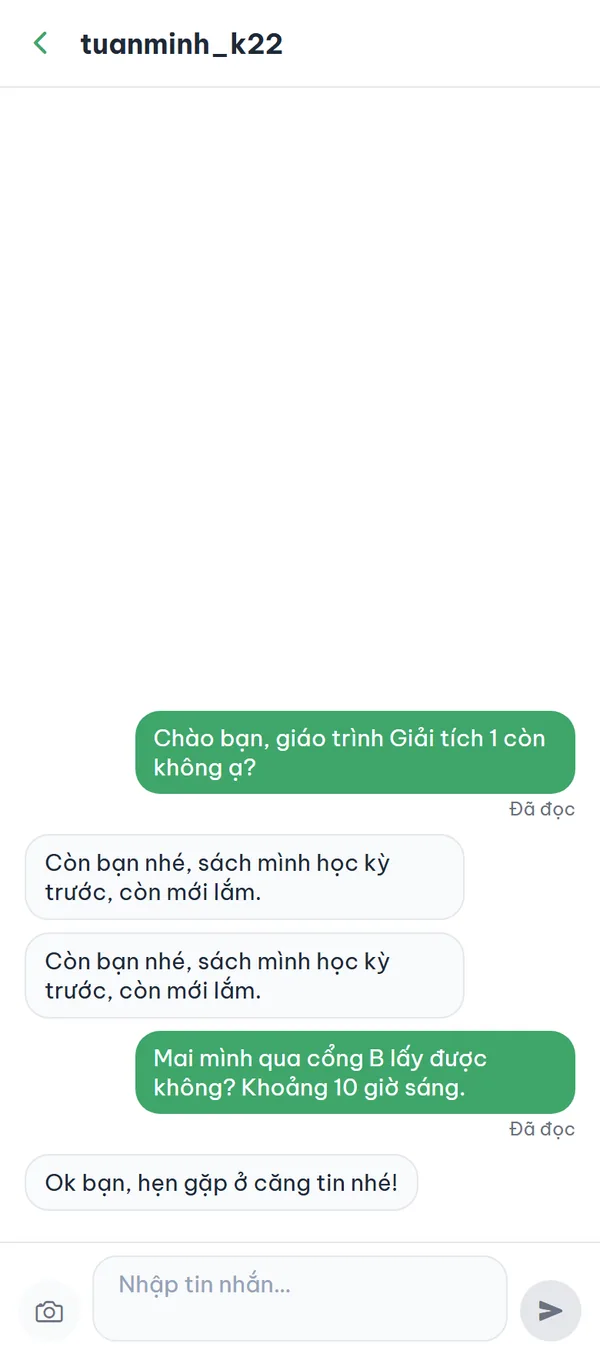
Ô nhập ở dưới cùng ghi "Nhập tin nhắn…", cho phép tối đa 2.000 ký tự và bạn gửi bằng nút bên phải. Phòng vừa mở mà chưa ai nói gì thì hiện "Chưa có tin nhắn. Hãy chào nhau nhé!". Khi bạn đang mở phòng, tin mới của người kia tự hiện ra trong vòng vài giây.
- Ảnh Nhấn biểu tượng máy ảnh bên trái để chọn ảnh từ thư viện, mỗi lần một tấm và nhiều nhất 4 tấm; nhấn vào ảnh thu nhỏ để gỡ ảnh đó ra trước khi gửi.
- Chữ hay ảnh Bạn có thể gửi chỉ chữ, chỉ ảnh, hoặc cả hai — để trống cả hai thì nút gửi không bấm được.
- Cách nhau 3 giây Nếu hai tin nhắn cách nhau chưa tới 3 giây, máy chủ sẽ từ chối tin sau. Màn hình phòng không báo lỗi, tin nhắn chỉ đơn giản là không hiện ra — chờ một chút rồi gửi lại.
- Đã đọc Khi người kia xem xong, dưới bong bóng tin nhắn của bạn sẽ hiện "Đã đọc"; trong phòng nhóm, mọi tin nhắn chứ không riêng tin của bạn đều ghi kiểu "3 người đã đọc".
4Thông báo
Xem tab "Thông báo"
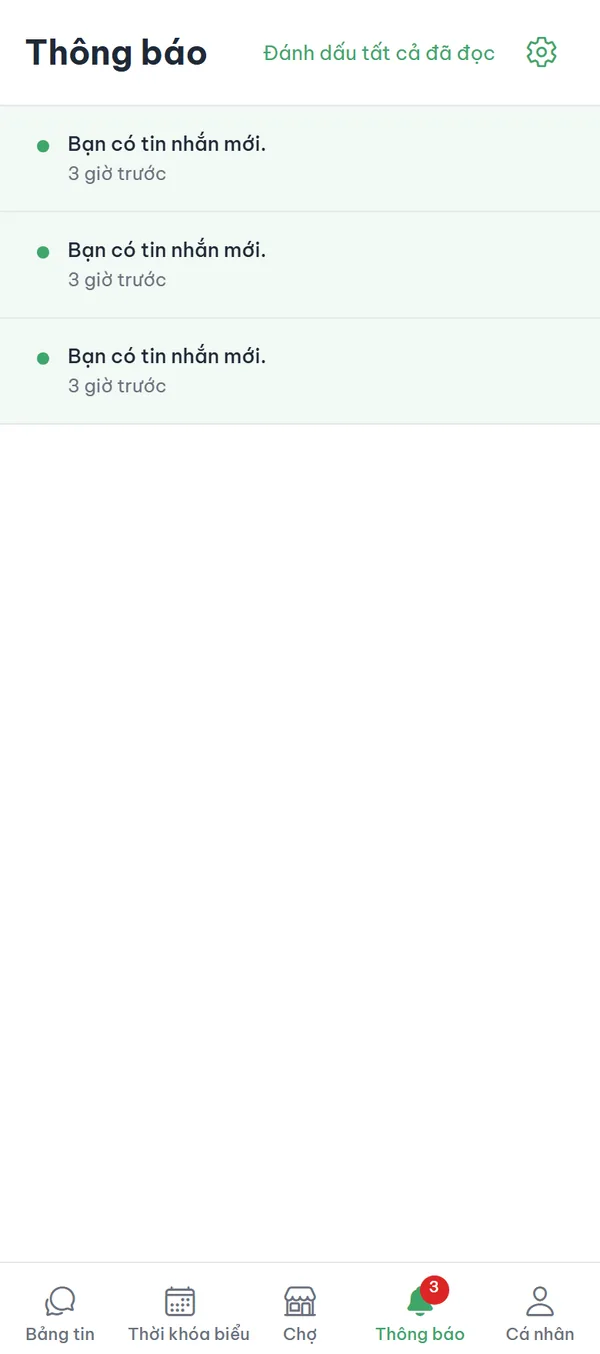
Tab "Thông báo" ở thanh dưới tập hợp mọi hoạt động liên quan đến bạn trong app. Khi còn thông báo chưa đọc, biểu tượng tab sẽ hiện số; trong danh sách, mục chưa đọc có chấm bên trái và nền khác màu. Chưa có gì thì hiện "Chưa có thông báo nào".
- Không ghi tên ai Nội dung thông báo chỉ cho biết chuyện gì đã xảy ra chứ không cho biết đó là ai — ví dụ "Có bình luận mới về bài viết của bạn."
- Thông báo tin nhắn Tin nhắn mới chỉ hiện "Bạn có tin nhắn mới." — không kèm người gửi lẫn nội dung, nên thông báo từ các phòng khác nhau trông giống hệt nhau.
- Nhấn để đi tới Khi bạn nhấn vào một thông báo, thông báo đó chuyển thành đã đọc và app mở thẳng bài viết, phòng trò chuyện hoặc buổi gặp tương ứng; thông báo của ban quản trị thì chỉ chuyển sang đã đọc, còn nhắc giờ học chỉ đến dưới dạng thông báo của thiết bị và không nằm trong danh sách này.
- Đọc hết một lần Khi còn mục chưa đọc, góc trên bên phải hiện "Đánh dấu tất cả đã đọc"; đọc hết rồi thì nút này biến mất.
5Cài đặt
Chọn loại thông báo muốn nhận
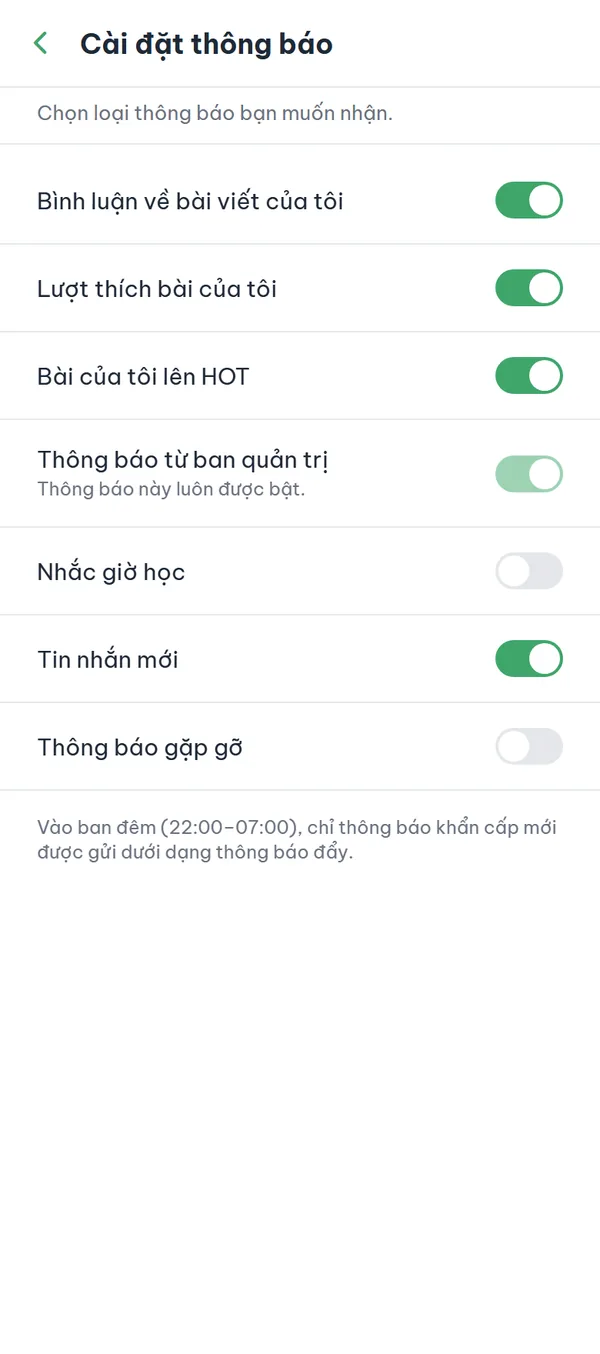
Ở tab "Thông báo", nhấn biểu tượng bánh răng góc trên bên phải để vào "Cài đặt thông báo". Màn hình có 7 công tắc, theo thứ tự: bình luận, lượt thích, lên HOT, thông báo của ban quản trị, nhắc giờ học, tin nhắn và buổi gặp. Trên cùng là thẻ "Quyền thông báo của thiết bị" — nếu ghi "Đang tắt", nhấn "Bật trong cài đặt hệ thống" để bật.
- Tắt từng loại Gạt tắt công tắc của loại bạn không muốn nhận, ví dụ "Tin nhắn mới" hay "Bình luận về bài viết của tôi".
- Thông báo ban quản trị "Thông báo từ ban quản trị" bị khóa, bên dưới ghi "Thông báo này luôn được bật." — loại này không tắt được.
- Nhắc giờ học Mặc định tắt. Bật lên thì app xin quyền thông báo của thiết bị, sau đó mỗi tiết trong thời khóa biểu chính sẽ báo trước 10 phút: "Lớp học bắt đầu sau 10 phút."
- Ban đêm Cuối màn hình ghi rõ: "Vào ban đêm (22:00–07:00), chỉ thông báo khẩn cấp mới được gửi dưới dạng thông báo đẩy." — danh sách trong app thì vẫn nhận đủ.
Tắt một loại thì loại đó cũng không còn được lưu vào danh sách thông báo trong app, nên những gì xảy ra trong lúc tắt sẽ không xem lại được.
Vài quy tắc cố định của tin nhắn
Những điều dưới đây do máy chủ quyết định, bạn không đổi được trong app.
- Cùng trườngBạn chỉ nhắn được với sinh viên cùng trường; với người ở campus khác thì phòng không mở.
- Xác minh trườngXem danh sách, đọc và gửi tin đều cần tài khoản đã xác minh trường — máy chủ kiểm tra lại ở từng bước.
- Ẩn danh là tên hiển thị"Ẩn danh" chỉ che biệt danh của bạn trước người kia; hoạt động vẫn gắn với tài khoản đã xác minh và được lưu lại.
- Báo cáo và chặnĐể báo cáo, dùng "Báo cáo" trong menu ⋮ của bài viết, hoặc nút "Báo cáo" ở góc trên bên phải trang món đồ và buổi gặp. "Chặn người dùng" chỉ có trong menu ⋮ của bài viết, nên muốn chặn người quen qua Chợ hay buổi gặp, hãy mở một bài họ đã viết rồi chọn ⋮ → "Chặn người dùng".
Câu hỏi thường gặp
Tôi không thấy nút tạo cuộc trò chuyện mới ở đâu cả?
Đúng vậy, danh sách "Tin nhắn" không có nút đó. Cuộc trò chuyện chỉ mở từ bài viết của người khác, món đồ trên Chợ, và buổi gặp đã chốt — không thể tìm tên một sinh viên rồi nhắn cho họ.
Nhắn từ bài ẩn danh thì đối phương có biết tôi là ai không?
Trong phòng, người kia chỉ thấy "Ẩn danh" chứ không thấy biệt danh của bạn (phòng mở từ Chợ thì có hiện biệt danh). Tài khoản của bạn vẫn là tài khoản đã xác minh trường và hoạt động có được lưu lại, nên nếu bị báo cáo thì ban quản trị vẫn xử lý được.
Tin nhắn của tôi không gửi đi được?
Có vài trường hợp bị máy chủ chặn mà màn hình phòng không báo lỗi: hai tin nhắn cách nhau chưa tới 3 giây, hoặc người kia đã chặn bạn. Chờ một chút rồi thử lại; nếu vẫn không gửi được thì nhiều khả năng là người kia đã chặn bạn. (Nếu tài khoản của bạn bị tạm ngưng thì không chỉ gửi bị chặn — danh sách trò chuyện và phòng trò chuyện cũng không mở mà chuyển thành màn hình yêu cầu xác minh trường.)
Tôi muốn báo cáo hoặc chặn người đang nhắn với tôi thì làm sao?
Trong phòng trò chuyện hiện chưa có nút báo cáo hay chặn. Để báo cáo, dùng "Báo cáo" trong menu ⋮ của bài viết, hoặc nút "Báo cáo" ở góc trên bên phải trang món đồ và buổi gặp. "Chặn người dùng" chỉ có trong menu ⋮ của bài viết, nên muốn chặn người quen qua Chợ hay buổi gặp, hãy mở một bài họ đã viết rồi chọn ⋮ → "Chặn người dùng". Sau khi chặn, người đó không gửi tin mới cho bạn được nữa, nhưng phòng cũ vẫn nằm trong danh sách.
Công tắc "Thông báo gặp gỡ" lúc nào cũng hiện tắt.
Đó là lỗi hiển thị của màn hình cài đặt. Thông báo về buổi gặp (bị hủy, mở phòng nhóm) vẫn đến bình thường ở tab "Thông báo", bạn không cần làm gì thêm.
Bật "Nhắc giờ học" rồi mà không thấy báo?
Hãy kiểm tra ba điều: quyền thông báo của thiết bị đã bật chưa, thời khóa biểu bạn muốn được nhắc có phải là thời khóa biểu chính không, và tiết học đó có thật sự nằm trong thời khóa biểu đó không. App chỉ đặt nhắc cho các tiết của thời khóa biểu chính, trước giờ học 10 phút.
Sẵn sàng bắt đầu chưa?
YourCampus miễn phí cho sinh viên. Tải ứng dụng và xác minh trường để mở toàn bộ tính năng.