1Cá nhân
Mọi thứ về an toàn nằm trong "Cá nhân"
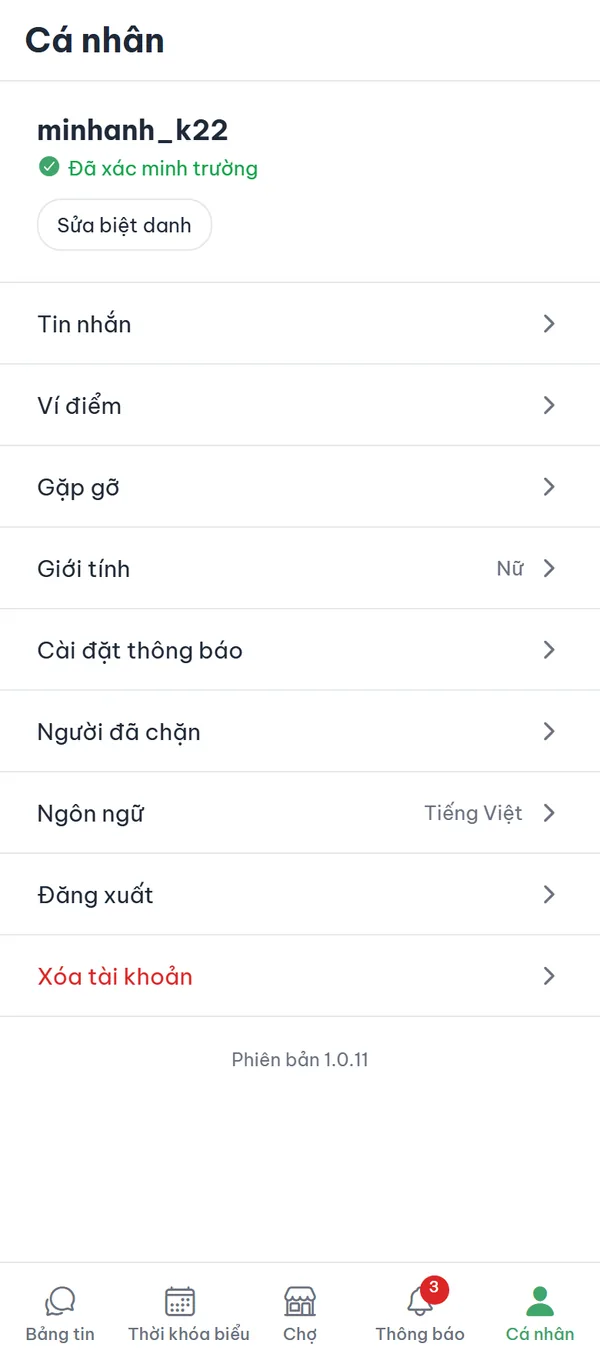
Nhấn tab ngoài cùng bên phải ở thanh dưới để mở "Cá nhân". Trên cùng là thẻ hồ sơ với biệt danh và huy hiệu "Đã xác minh trường" — nếu bạn chưa xác minh thì đó là "Chế độ dùng thử" kèm nút "Xác minh trường". Bên dưới là danh sách các mục "Tin nhắn", "Ví điểm", "Gặp gỡ", "Giới tính", "Cài đặt thông báo", "Người đã chặn", "Ngôn ngữ", "Đăng xuất", và "Xóa tài khoản" màu đỏ ở cuối cùng.
- Thẻ hồ sơ Thẻ này chỉ hiển thị biệt danh và huy hiệu xác minh của bạn, không có tên thật.
- Mục "Người đã chặn" Đây là nơi duy nhất để xem lại danh sách đã chặn và bỏ chặn.
- Chưa đăng nhập Nếu chưa đăng nhập, bạn chỉ thấy màn hình mời đăng nhập thay cho hồ sơ và danh sách mục.
- Số phiên bản Cuối danh sách có số phiên bản ứng dụng — hãy kèm theo khi bạn báo lỗi.
2Menu ⋮
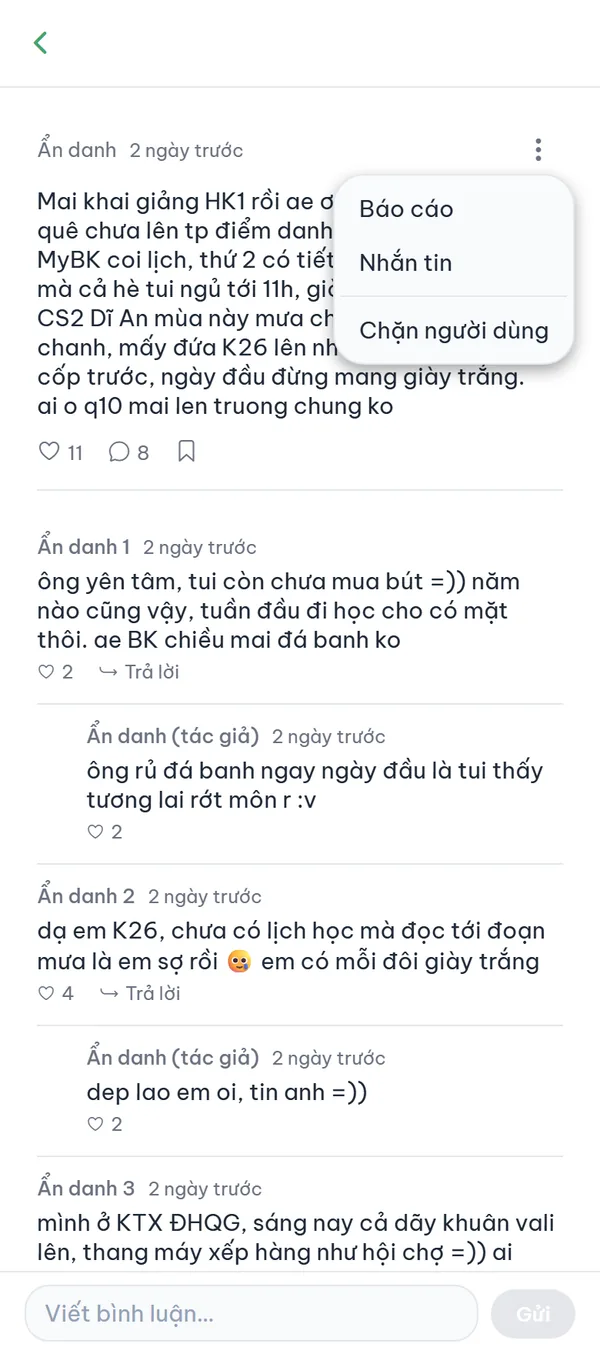
Mở bài viết rồi nhấn ⋮ ở góc trên bên phải
Ở bài viết của người khác, menu ⋮ hiện ba mục: "Báo cáo", "Nhắn tin" và "Chặn người dùng". Ở bài của chính bạn thì chỉ có "Xóa bài". Các khu vực khác có lối vào riêng: trang chi tiết của món đồ trên Chợ và trang chi tiết buổi gặp gỡ đều có chữ "Báo cáo" màu đỏ ở thanh tiêu đề, còn thẻ đánh giá môn học thì có menu ⋮ ngay trên thẻ.
- Bài của người khác Menu có đủ "Báo cáo", "Nhắn tin" và "Chặn người dùng".
- Bài của bạn Chỉ có "Xóa bài" — bạn không thể báo cáo hay chặn chính mình.
- Chợ và gặp gỡ Ở trang chi tiết món đồ hay buổi gặp của người khác, nút "Báo cáo" màu đỏ nằm bên phải thanh tiêu đề.
- Đánh giá môn học Nhấn ⋮ trên thẻ đánh giá của người khác thì nút "Báo cáo" hiện ra ngay dưới thẻ.
3Báo cáo
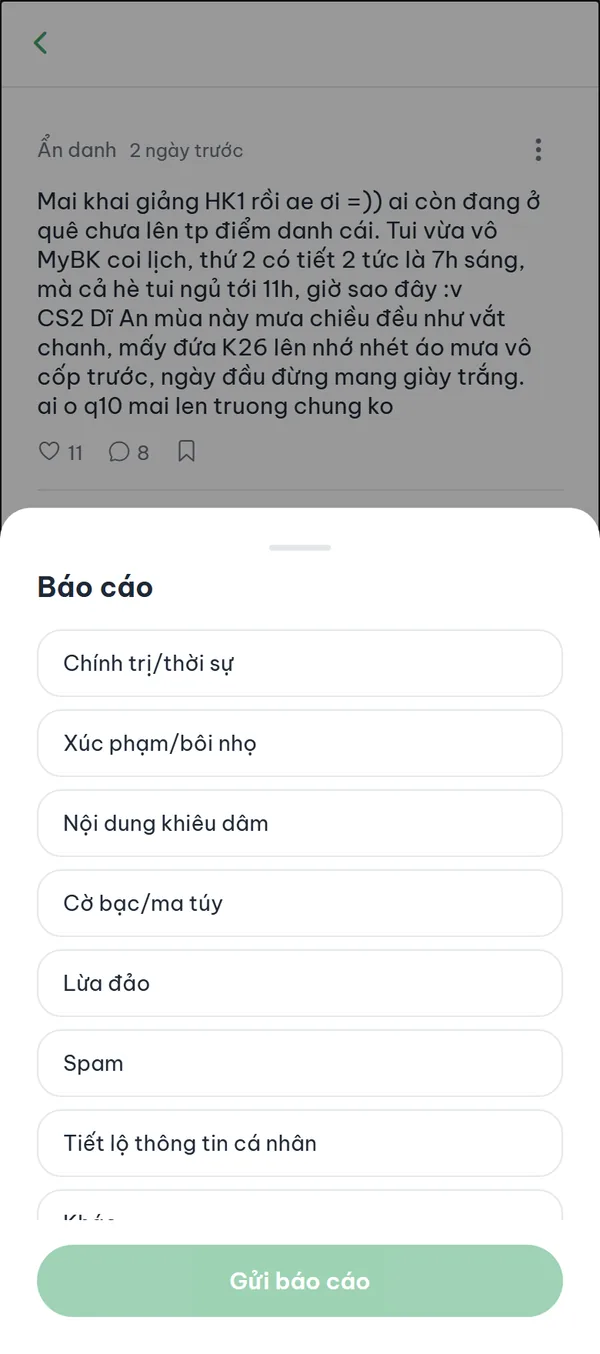
Chọn lý do rồi gửi báo cáo
Chọn "Báo cáo" thì một bảng 8 lý do trượt lên từ dưới màn hình: "Chính trị/thời sự", "Xúc phạm/bôi nhọ", "Nội dung khiêu dâm", "Cờ bạc/ma túy", "Lừa đảo", "Spam", "Tiết lộ thông tin cá nhân" và "Khác" (danh sách cuộn được). Chọn một lý do rồi nhấn "Gửi báo cáo". Ban quản trị xem báo cáo, còn người bị báo cáo không biết ai đã gửi.
- Lý do "Khác" Ô mô tả chỉ hiện khi bạn chọn "Khác", và phải điền (tối đa 500 ký tự) thì nút gửi mới bật.
- Giới hạn mỗi ngày Bạn gửi được tối đa 20 báo cáo mỗi ngày; vượt quá sẽ hiện "Quá nhiều báo cáo. Vui lòng thử lại sau."
- Một lần cho mỗi nội dung Cùng một nội dung chỉ báo cáo được một lần, và bạn không báo cáo được nội dung của chính mình.
- Khi có ba người báo cáo Khi ba người khác nhau cùng báo cáo, bài viết, bình luận, đánh giá môn học, tin nhắn hay món đồ trên Chợ sẽ tự động bị ẩn.
Gửi thành công thì bảng chỉ đóng lại — ứng dụng không hiện dòng chữ "đã gửi". Nếu có lỗi, thông báo màu đỏ hiện ở đầu màn hình.
4Chặn
Chặn một người và bỏ chặn sau này
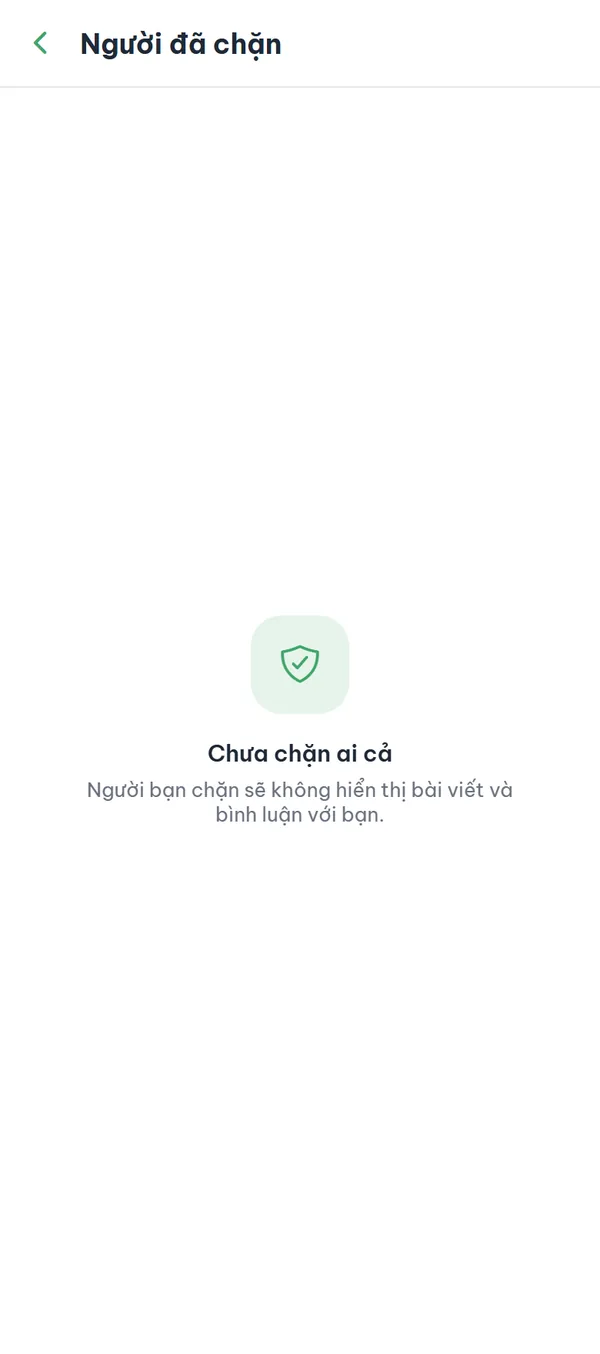
Trong menu ⋮ của bài viết, "Chặn người dùng" có hiệu lực ngay, không có cửa sổ xác nhận, và màn hình quay về danh sách bài viết. Từ đó, bài viết của người này hiện dòng "Bài viết của người dùng bạn đã chặn", còn bình luận hiện "Bình luận của người dùng bạn đã chặn" thay cho nội dung. Muốn bỏ chặn thì vào "Cá nhân" → "Người đã chặn".
- Không có bước xác nhận Chạm là chặn ngay, nên hãy chắc chắn trước khi bấm.
- Đối phương không biết Người bị chặn không nhận thông báo nào và vẫn xem được bài của bạn — chặn là một chiều.
- Danh sách ẩn danh Mỗi dòng chỉ ghi "Người dùng đã chặn" kèm thời điểm chặn, không hiện biệt danh.
- Bỏ chặn Nhấn "Bỏ chặn" bên phải thì dòng đó biến mất và bài của người đó hiện lại bình thường.
5Biệt danh
Đổi biệt danh 30 ngày một lần
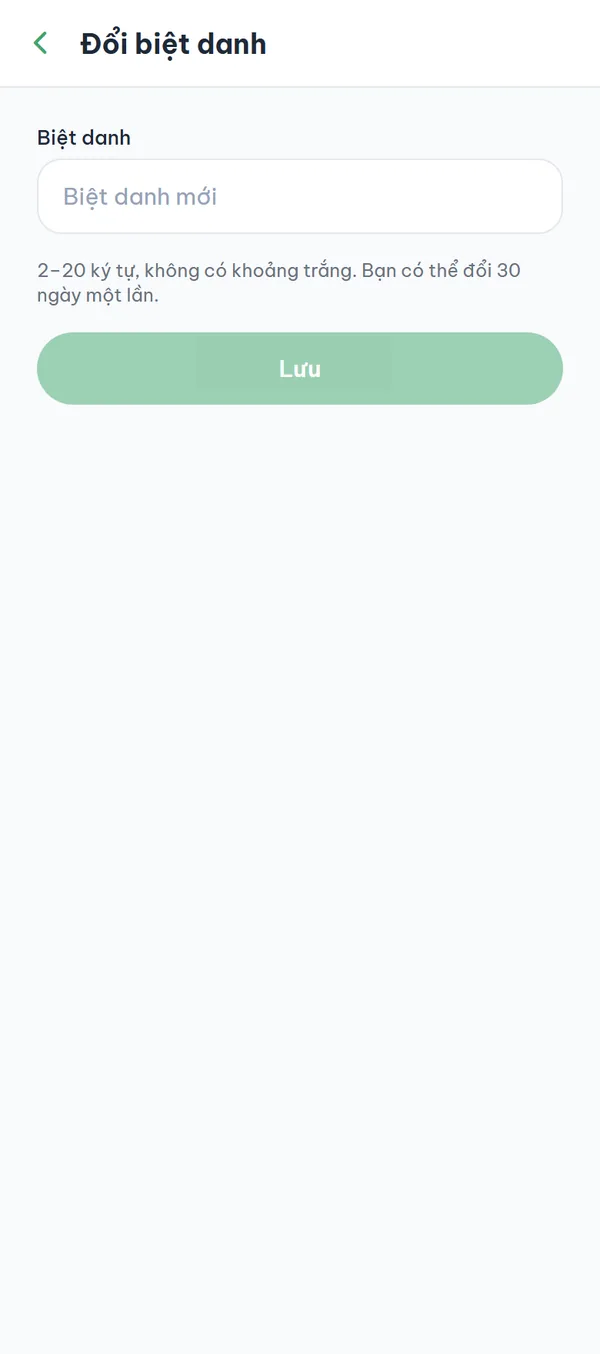
Nhấn "Sửa biệt danh" ngay dưới thẻ hồ sơ để mở màn hình "Đổi biệt danh". Ô nhập để trống với gợi ý "Biệt danh mới"; bạn gõ tên mới rồi nhấn "Lưu". Lưu thành công thì màn hình tự đóng lại và biệt danh mới hiện trên thẻ hồ sơ.
- Quy tắc 2–20 ký tự, không có khoảng trắng, và phải có ít nhất một chữ cái hoặc chữ số.
- Thời gian chờ Chưa đủ 30 ngày kể từ lần đổi trước thì dòng chữ đỏ "Bạn chỉ có thể đổi biệt danh 30 ngày một lần." hiện phía trên nút lưu.
- Từ ngữ bị cấm Biệt danh chứa từ ngữ bị cấm thì ứng dụng từ chối ngay khi bạn nhấn "Lưu".
6Giới tính
Đặt giới tính cho buổi gặp gỡ
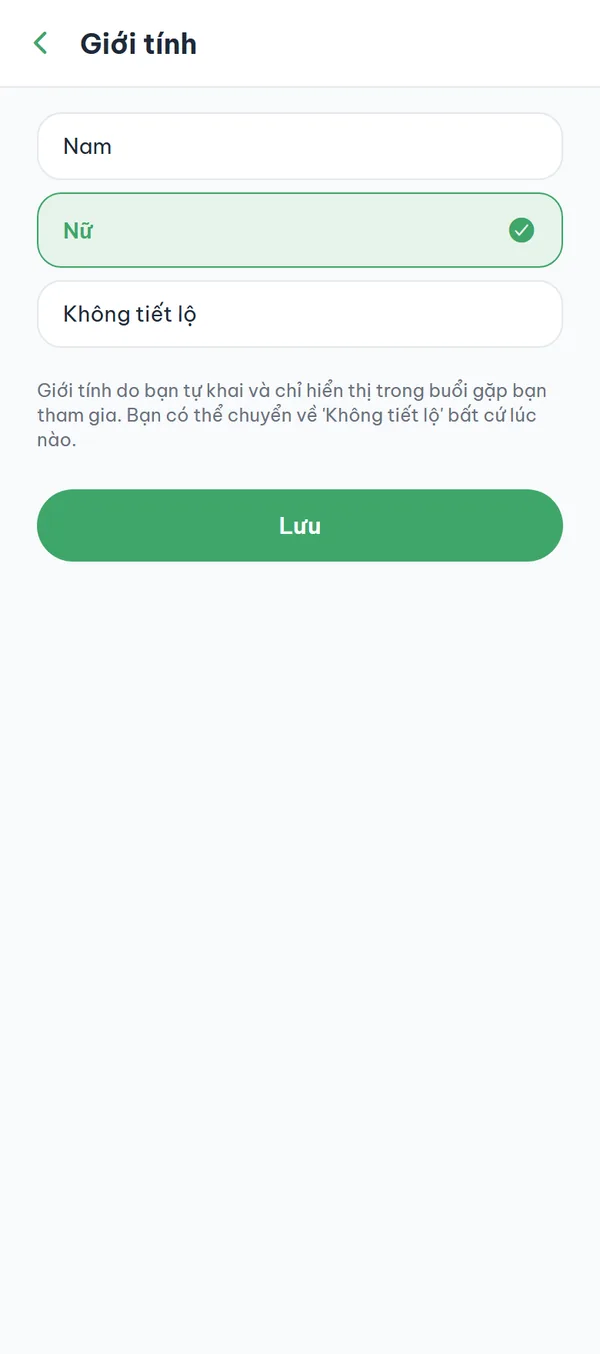
Trong "Cá nhân", dòng "Giới tính" luôn hiện lựa chọn hiện tại ở bên phải — mặc định là "Không tiết lộ" nếu bạn chưa từng đặt. Nhấn vào dòng đó, chọn "Nam", "Nữ" hoặc "Không tiết lộ" rồi nhấn "Lưu" để quay lại.
- Ba lựa chọn Lựa chọn đang áp dụng có dấu tích bên cạnh.
- Chỉ dùng cho gặp gỡ Giới tính là do bạn tự chọn và chỉ hiện trong buổi gặp gỡ bạn tham gia.
- Đổi lại lúc nào cũng được Bạn có thể chuyển về "Không tiết lộ" bất cứ lúc nào.
7Xóa tài khoản
Xóa tài khoản ngay trong ứng dụng
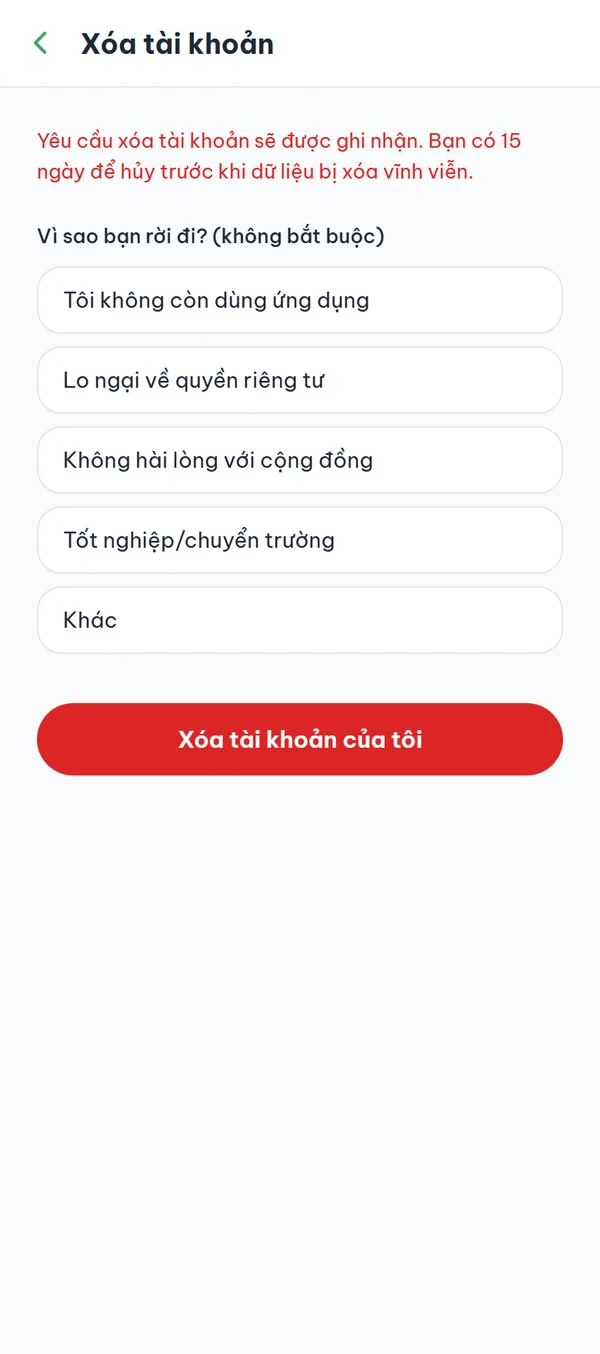
Nhấn "Xóa tài khoản" màu đỏ ở cuối danh sách "Cá nhân". Màn hình mở ra với cảnh báo đỏ về 15 ngày, phần chọn lý do rời đi (không bắt buộc) và nút đỏ "Xóa tài khoản của tôi". Nhấn nút đó thì hiện thêm một cửa sổ xác nhận cuối cùng với "Giữ tài khoản" và "Xóa tài khoản của tôi" — chọn nút thứ hai thì yêu cầu xóa mới thật sự được gửi đi.
- 15 ngày để hủy Tài khoản được lên lịch xóa, dữ liệu chỉ bị xóa vĩnh viễn sau 15 ngày.
- Đăng xuất mọi thiết bị Vừa xác nhận là mọi thiết bị bị đăng xuất, còn ảnh thẻ sinh viên bạn đã nộp thì bị hủy luôn, không chờ 15 ngày.
- Lý do là tùy chọn Bạn có thể chọn một lý do hoặc bỏ trống rồi vẫn tiếp tục được.
- Bài viết vẫn ở lại Sau 15 ngày, email, số điện thoại, thời khóa biểu và danh sách chặn bị xóa, còn nội dung bài viết và bình luận thì vẫn còn trên bảng tin.
Nút hủy không nằm trong "Cá nhân". Trong 15 ngày, hãy vào màn hình đăng nhập và đăng nhập bằng đúng email và mật khẩu cũ — thẻ "Đã lên lịch xóa" sẽ hiện kèm nút "Hủy yêu cầu xóa". Đăng nhập bằng Apple (chỉ có trên iPhone) không hiện thẻ này. Nhấn nút đó xong, hãy đăng nhập lại ngay trên màn hình này — hủy xóa không tự đăng nhập cho bạn.
Cần biết trước khi báo cáo hoặc chặn
Vài quy tắc cố định trong ứng dụng. Biết trước thì bạn sẽ không tưởng nhầm là app bị lỗi.
- Cần xác minh trườngChỉ tài khoản đã xác minh trường mới báo cáo và chặn được; ở "Chế độ dùng thử" hai thao tác này bị từ chối.
- Ẩn danh, nhưng có ghi nhậnTrên bảng tin bạn hiện là "Ẩn danh", không bao giờ là tên thật. Nhưng tài khoản vẫn gắn với hồ sơ đã xác minh trường và mọi báo cáo đều được lưu lại, nên ban quản trị vẫn xử lý được.
- Tối đa 20 báo cáo mỗi ngàyMỗi ngày bạn gửi được tối đa 20 báo cáo. Cùng một nội dung chỉ báo cáo được một lần, và nội dung của chính bạn thì không báo cáo được.
- Chỉ bỏ chặn được ở "Cá nhân"Chặn xong thì phải vào "Cá nhân" → "Người đã chặn" mới bỏ chặn được, mà danh sách đó không hiện biệt danh.
Câu hỏi thường gặp
Mình gửi báo cáo rồi mà không thấy thông báo gì — vậy đã gửi được chưa?
Bảng đóng lại tức là báo cáo đã được gửi — ứng dụng không hiện dòng "đã gửi". Nếu thất bại thì có thông báo đỏ ở đầu màn hình, và riêng với bài viết thì bảng vẫn mở nguyên.
Chọn lý do rồi bấm "Gửi báo cáo" mà không có gì xảy ra thì sao?
Báo cáo cần tài khoản đã xác minh trường và đã đồng ý quy tắc cộng đồng. Nếu bạn chưa từng viết bài hay bình luận nào thì bạn chưa đồng ý quy tắc, nên thao tác báo cáo thất bại mà không hiện thông báo nào. Hãy viết một bình luận trước, đồng ý ở bảng quy tắc hiện ra, rồi báo cáo lại.
Bình luận và tin nhắn có báo cáo được không?
Hiện chưa. Bình luận chỉ có nút thích và trả lời, còn màn hình trò chuyện không có menu ⋮. Cách xử lý là mở một bài viết của người đó rồi chọn "Chặn người dùng", hoặc báo cáo chính bài viết đó.
Người bị chặn có biết không?
Không. Họ không nhận thông báo nào và vẫn xem được bài của bạn. Chặn là một chiều: chỉ bạn không còn thấy bài và bình luận của họ nữa.
Trong danh sách "Người đã chặn", làm sao biết ai là ai?
Không xem được, vì danh sách giữ ẩn danh: mỗi dòng chỉ ghi "Người dùng đã chặn" và thời điểm bạn chặn. Nếu chặn nhầm, hãy dựa vào thời điểm để đoán, nhấn "Bỏ chặn", rồi kiểm tra lại trên bảng tin.
Xóa tài khoản thì bài viết của mình có mất không?
Không. Sau 15 ngày, email, số điện thoại, liên kết mạng xã hội, thời khóa biểu, mục đã lưu và danh sách chặn bị xóa, nhưng nội dung bài viết và bình luận vẫn ở lại trên bảng tin. Muốn xóa bài nào thì hãy xóa trước khi rời đi.
Sẵn sàng bắt đầu chưa?
YourCampus miễn phí cho sinh viên. Tải ứng dụng và xác minh trường để mở toàn bộ tính năng.