1Mở app
Mở app và nhấn "Bắt đầu"
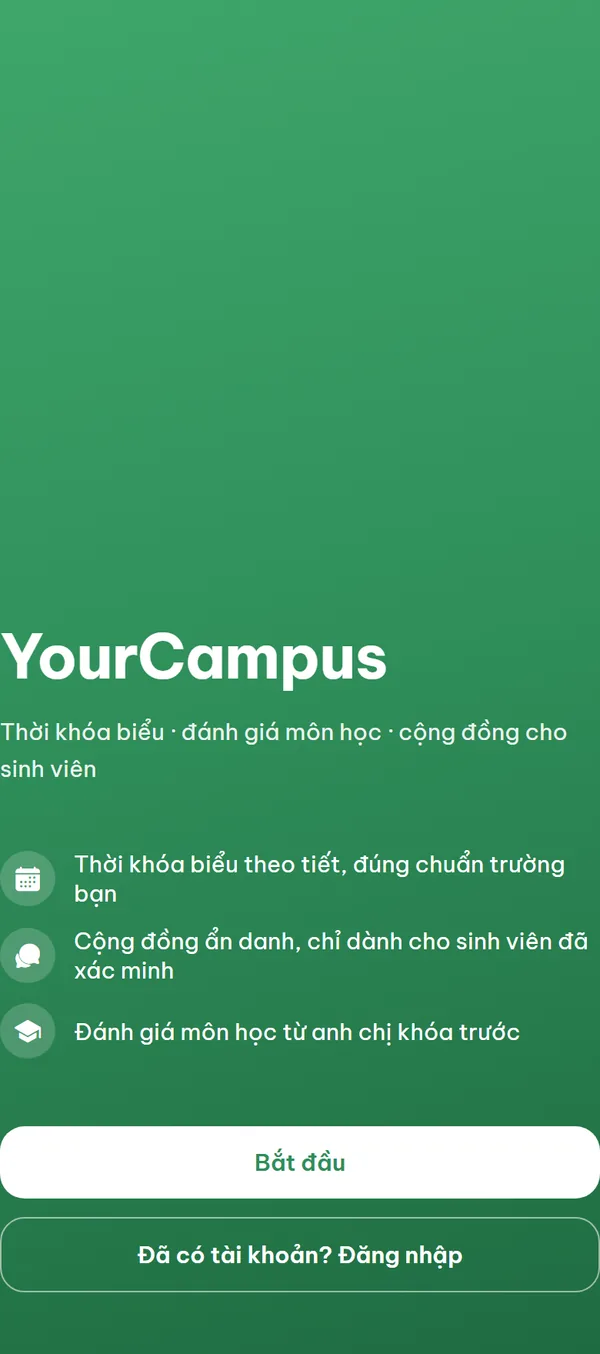
Lần đầu mở app, bạn thấy màn hình chào nền xanh với tên YourCampus và dòng "Thời khóa biểu · đánh giá môn học · cộng đồng cho sinh viên", cùng ba điểm nổi bật của app. Nhấn nút trắng "Bắt đầu" để tạo tài khoản mới. Các màn hình sau đó không có nút quay lại ở thanh trên, nên bạn chỉ di chuyển bằng các nút ngay trên màn hình.
- Ba điểm nổi bật Màn hình chào liệt kê thời khóa biểu theo tiết, cộng đồng chỉ dành cho sinh viên đã xác minh, và đánh giá môn học từ anh chị khóa trước.
- Người mới Nhấn "Bắt đầu" để đi qua chọn ngôn ngữ, chọn trường rồi tạo tài khoản.
- Đã có tài khoản Nhấn "Đã có tài khoản? Đăng nhập" ở phía dưới để vào thẳng màn hình đăng nhập.
2Ngôn ngữ
Chọn ngôn ngữ hiển thị
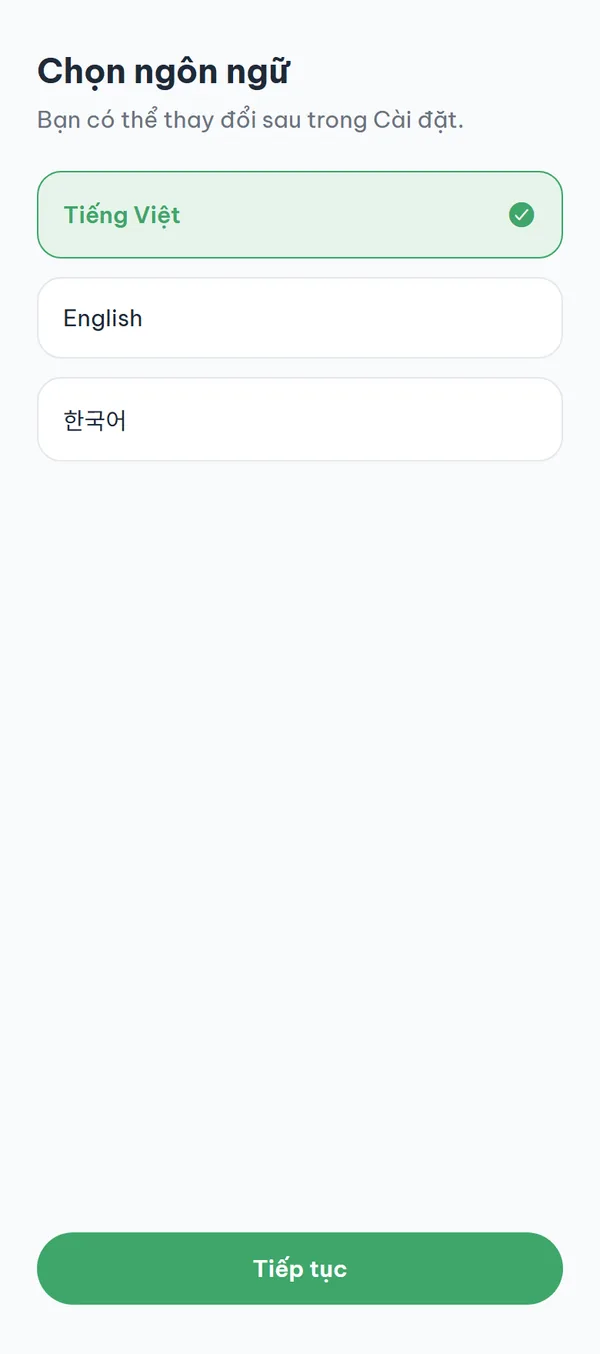
Màn hình "Chọn ngôn ngữ" có ba lựa chọn: Tiếng Việt, English và 한국어. Chạm vào một thẻ, chữ trên màn hình đổi ngay sang ngôn ngữ đó, nên bạn thấy kết quả trước khi đi tiếp. Chọn xong thì nhấn "Tiếp tục".
- Áp dụng ngay Không cần khởi động lại app, chữ đổi ngay khi bạn chạm vào thẻ ngôn ngữ.
- Đổi lại sau Sau này bạn đổi ngôn ngữ ở mục "Ngôn ngữ" trong tab "Cá nhân" — dòng chữ nhỏ trên màn hình ghi là "Cài đặt", và đó chính là tab này.
- Danh sách trong app Menu ngôn ngữ trong app chỉ có Tiếng Việt và English, nên nếu chọn 한국어 ở bước này thì sau đó bạn không tìm lại được lựa chọn này trong app.
3Trường
Tìm và chọn trường của bạn
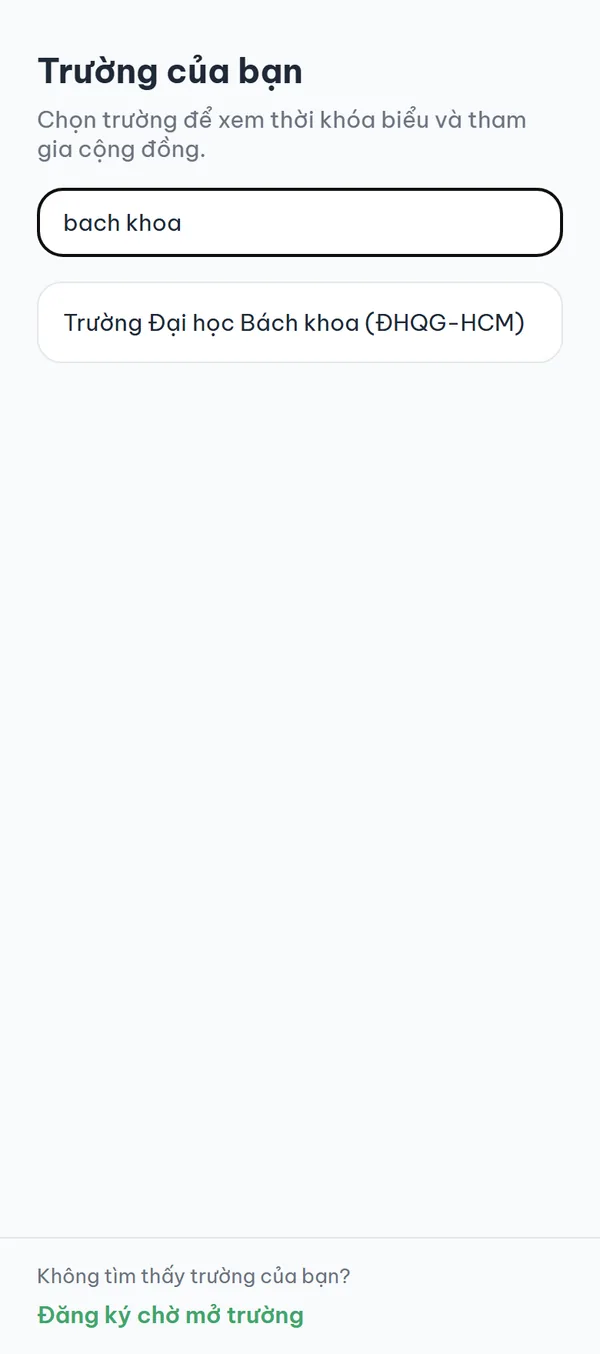
Gõ tên trường vào ô "Tìm trường của bạn". Bạn gõ không dấu vẫn ra kết quả, và tên viết tắt tiếng Anh cũng tìm được. Chạm vào trường của bạn trong danh sách là sang bước tạo tài khoản.
- Huy hiệu dữ liệu học phần Trường có nhãn "Có dữ liệu học phần" là trường đã có sẵn dữ liệu học phần trong app.
- Chỉ trường đã mở Danh sách chỉ hiện những trường đã được mở trên app, nên có trường chưa thấy ở đây.
- Lựa chọn tạm thời Trường bạn chọn ở đây chỉ là tạm; trường thật sự của bạn được chốt khi xác minh trường thành công.
4Chưa có trường
Đăng ký chờ mở trường của bạn
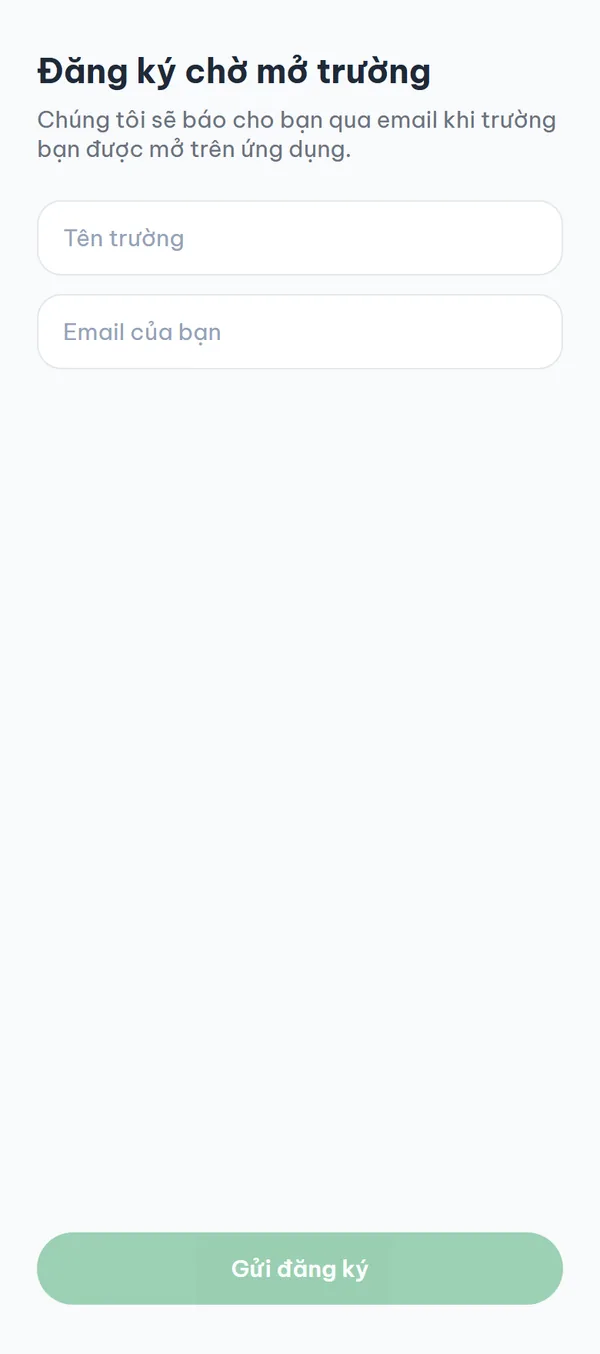
Tìm không ra thì danh sách hiện "Chưa có trường này". Ở cuối màn hình luôn có dòng "Không tìm thấy trường của bạn?" cùng liên kết "Đăng ký chờ mở trường" — dù danh sách có kết quả hay không. Nhập tên trường và email của bạn, nhấn "Gửi đăng ký", app sẽ báo đã ghi nhận và gửi email cho bạn khi trường được mở.
- Email hợp lệ Nút "Gửi đăng ký" chỉ sáng lên khi tên trường đã điền và email đúng định dạng.
- Gửi lại vẫn ổn Gửi lại cùng một cặp tên trường và email cũng không bị lưu trùng.
- Sau khi gửi Nút "Tiếp tục với tư cách khách" đưa bạn về màn hình chào ban đầu chứ không mở app ở chế độ khách.
5Tạo tài khoản
Nhập email, mật khẩu và đồng ý điều khoản
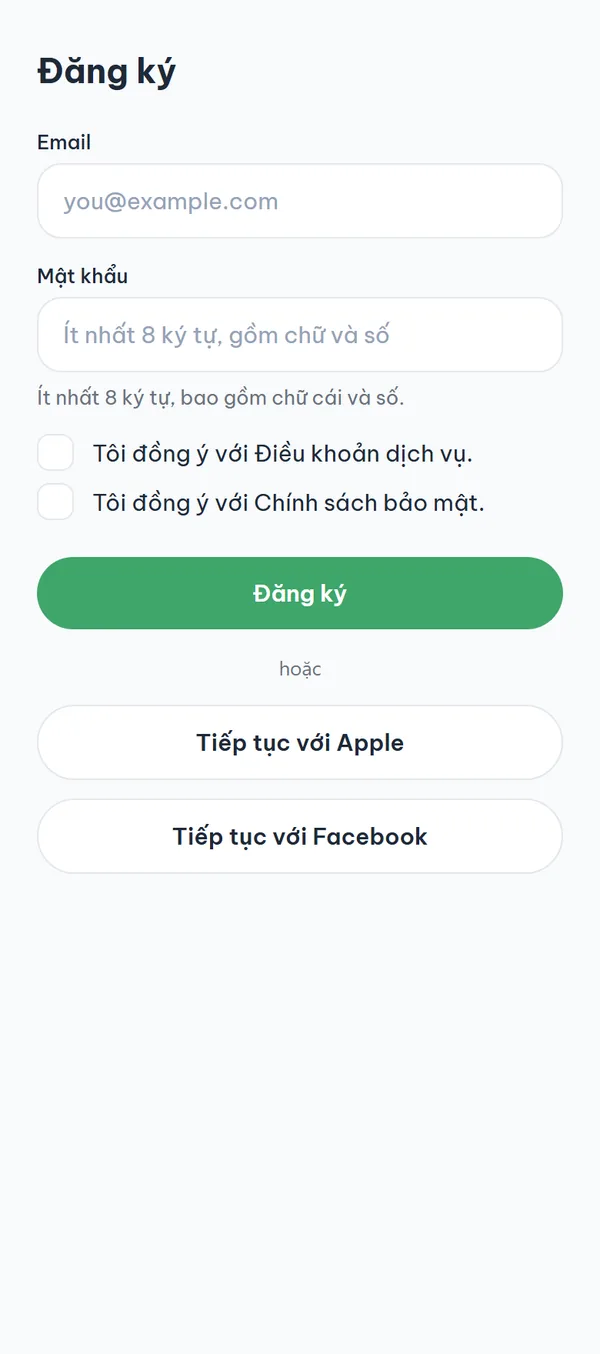
Ở màn hình "Đăng ký", nhập email và mật khẩu, tích cả hai ô đồng ý rồi nhấn "Đăng ký". Thiếu một ô thì app hiện "Bạn cần đồng ý với cả hai mục trên để tiếp tục." và dừng lại ở đó. Hai dòng đồng ý trên màn hình chỉ là ô tích — chạm vào cũng không mở toàn văn điều khoản.
- Quy tắc mật khẩu Mật khẩu cần ít nhất 8 ký tự và phải có cả chữ cái lẫn số; quy tắc này ghi ngay dưới ô nhập, và app báo lỗi tại chỗ nếu mật khẩu chưa đạt.
- Email đã đăng ký Nếu email đã có tài khoản, app hiện "Email này đã được đăng ký. Vui lòng đăng nhập." ngay tại chỗ.
- Trên iPhone Trên iPhone có thêm nút đăng ký bằng Apple. Nếu bạn bấm khi chưa tích đủ hai ô đồng ý, app chỉ hiện dòng nhắc đồng ý chứ không mở cửa sổ Apple. Trong app thật, nút Apple chỉ có trên iPhone và không có nút Facebook — ảnh chụp ở đây là bản xem trước trên web.
- Hai tài khoản riêng Dù trùng email, tài khoản Apple và tài khoản email không tự gộp mà thành hai tài khoản khác nhau.
6Xong
Hoàn tất và vào thẳng thời khóa biểu
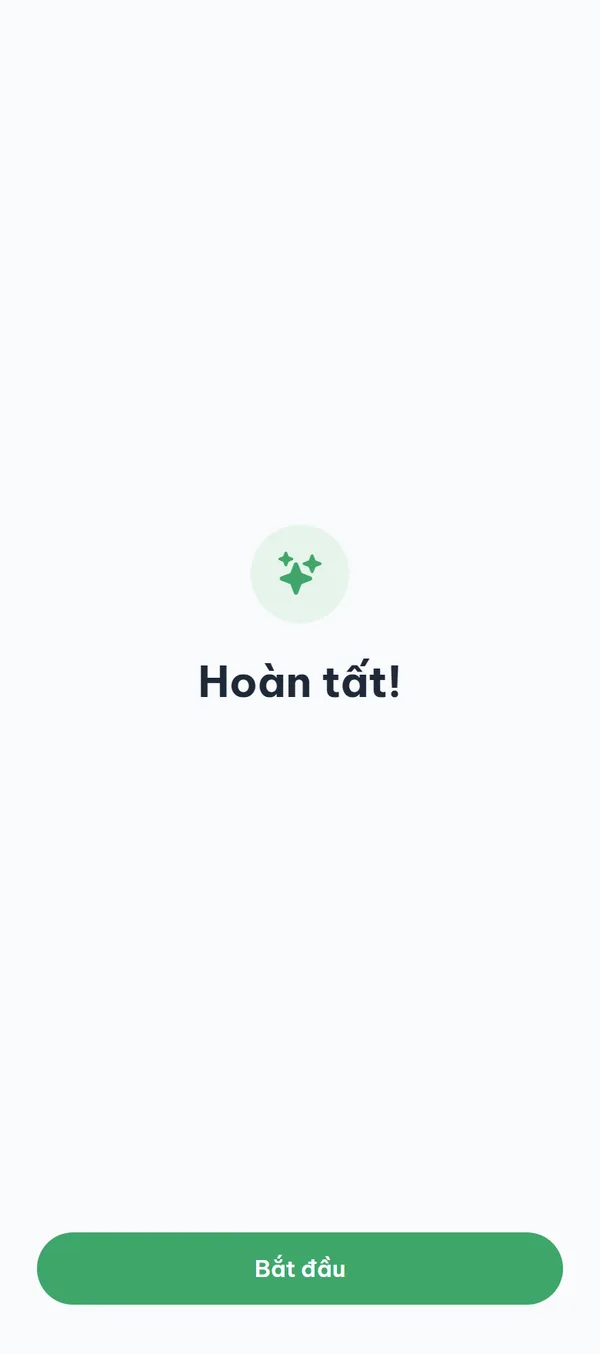
Đăng ký xong, app hiện màn hình "Hoàn tất!". Nhấn "Bắt đầu" là vào app luôn — chưa xác minh trường thì app mở tab thời khóa biểu. App không bắt bạn xác minh ngay, nên bạn xếp thời khóa biểu và tra học phần trước cũng được.
- Dùng được ngay Bạn có thể lưu và đồng bộ thời khóa biểu lên máy chủ, và tra cứu cơ sở dữ liệu học phần.
- Còn khóa Bảng tin, chợ, trò chuyện, hẹn gặp và điểm thưởng chỉ hiện màn hình mời xác minh cho tới khi bạn xác minh trường.
- Biệt danh tạm App không hỏi biệt danh lúc đăng ký, nên tên hiển thị đầu tiên của bạn là một tên do app tự tạo.
Muốn đổi tên hiển thị, vào tab "Cá nhân" và nhấn "Sửa biệt danh".
7Xác minh
Xác minh trường bằng email do trường cấp
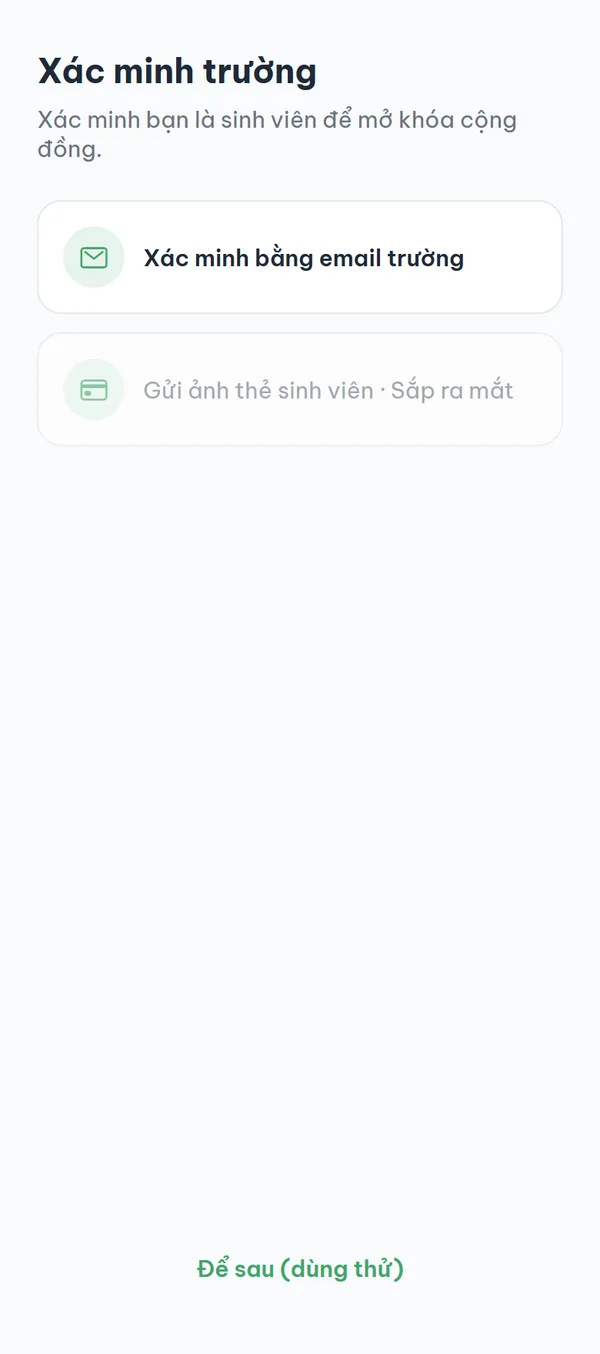
Khi chưa xác minh, bạn mở tab Bảng tin thì app hiện màn hình "Xác minh trường để tham gia cộng đồng" — nhấn nút "Xác minh trường" ở giữa. Chọn "Xác minh bằng email trường", nhập địa chỉ email trường rồi nhấn "Gửi mã". Nhập 6 chữ số nhận được trong hộp thư và nhấn "Xác minh" là cộng đồng của trường bạn mở ra. Bạn cũng vào được màn hình này từ tab "Cá nhân" bằng nút "Xác minh trường".
- Mã có hạn Mã dùng được trong 30 phút, và nhập sai 5 lần thì mã bị hủy, bạn phải xin mã mới.
- Gửi lại sau 60 giây Đếm ngược xong thì nút "Gửi lại mã" bật lên; gõ nhầm địa chỉ thì dùng "Đổi email" để nhập lại.
- Tên miền dùng chung Nếu nhiều trường dùng chung một tên miền email, bạn chọn trường của mình trong danh sách phía trên ô nhập mã. Khi đó yêu cầu xác minh chuyển sang trạng thái chờ duyệt, nên bạn bắt đầu ở chế độ dùng thử.
- Để sau cũng được Nhấn "Để sau (dùng thử)" thì app đưa bạn tới màn hình hoàn tất ở chế độ dùng thử, và bạn quay lại xác minh lúc nào cũng được.
Nếu tên miền email trường của bạn chưa được đăng ký, app báo "Tên miền email không thuộc trường này. Hãy dùng ảnh thẻ sinh viên." — nhưng mục "Gửi ảnh thẻ sinh viên" vẫn là "Sắp ra mắt" nên chưa dùng được.
Vì sao có hai bước: tài khoản và xác minh trường
Đăng ký chỉ tạo tài khoản cho bạn. Bước thứ hai — xác minh trường — mới xác nhận bạn là sinh viên của trường đó, và đây là điều kiện để đăng bài và bình luận trong cộng đồng. Dưới đây là những gì bạn nên biết trước khi bắt đầu viết.
- Máy chủ quyết định quyền viếtChỉ tài khoản đã xác minh trường mới có thể đăng bài, bình luận, bày tỏ cảm xúc, lưu bài và báo cáo trong cộng đồng; quyền này do máy chủ kiểm tra chứ không phải do màn hình app. Sau khi xác minh, lần đầu đăng bài hoặc bình luận bạn vẫn phải đồng ý với quy tắc cộng đồng một lần.
- Ẩn danh nhưng có lưu hồ sơTrong cộng đồng, bạn xuất hiện với biệt danh hoặc số ẩn danh riêng cho từng bài, nhưng hồ sơ xác minh và nhật ký truy cập vẫn được lưu theo quy định pháp luật — theo Điều khoản sử dụng, đây không phải là "ẩn danh hoàn toàn".
- Cộng đồng khép kín theo trườngBạn chỉ dùng được cộng đồng của trường mình đã xác minh và không xem được bảng tin của trường khác.
- Báo cáo và chặnBạn có thể báo cáo hoặc chặn bài viết, người dùng có vấn đề; theo Nghị định 147/2024/NĐ-CP, khi cơ quan có thẩm quyền yêu cầu hợp pháp, nội dung có thể bị gỡ hoặc chặn trong vòng 24 giờ.
Câu hỏi thường gặp
Mình không có email trường thì xác minh kiểu gì?
Hiện app chỉ xác minh bằng email trường, còn mục "Gửi ảnh thẻ sinh viên" vẫn là "Sắp ra mắt" nên chưa chọn được. Trong lúc chờ, bạn vẫn có thể dùng chế độ dùng thử để xếp thời khóa biểu và tra học phần, chỉ là cộng đồng chưa mở.
Mình không nhận được mã 6 chữ số.
Kiểm tra hộp thư rác trước, rồi chờ đếm ngược 60 giây và nhấn "Gửi lại mã". Nếu địa chỉ bị gõ nhầm, nhấn "Đổi email" để nhập lại. Mã cũ hết hạn sau 30 phút, và mỗi địa chỉ email xin được tối đa 10 mã mỗi ngày.
Chưa xác minh trường thì dùng được gì?
Bạn có thể lưu và đồng bộ thời khóa biểu, đồng thời tra cứu cơ sở dữ liệu học phần. Bảng tin, chợ, trò chuyện, hẹn gặp và điểm thưởng thì hiện màn hình mời xác minh cho tới khi bạn xác minh xong. Bạn quay lại xác minh bất cứ lúc nào bằng nút "Xác minh trường" ở tab "Cá nhân".
Mình chọn nhầm trường ở bước chọn trường.
Không sao — trường chọn lúc đó chỉ là tạm. Trường thật của bạn được chốt theo trường mà bạn xác minh thành công bằng email trường, nên cứ xác minh bằng đúng địa chỉ email trường của mình.
Mình quên mật khẩu, đăng nhập không được.
Ở màn hình đăng nhập, nhấn "Khôi phục tài khoản", nhập email đăng ký và nhấn "Gửi mã xác nhận", rồi nhập mã 6 chữ số và nhấn "Xác nhận và đăng nhập". Cách này không đổi mật khẩu mà đăng nhập lại cho bạn, đồng thời ngắt các phiên đăng nhập trên thiết bị khác. Ngay sau khi xác nhận, app mở màn hình xác minh số điện thoại (họ tên, ngày sinh, giới tính, số +84) và màn hình này không có nút bỏ qua. Đây không phải bước bắt buộc để mở cộng đồng — nếu không muốn xác minh, bạn chỉ cần tắt rồi mở lại app.
Sao đăng ký không hỏi số điện thoại?
Theo Điều khoản sử dụng, hiện app không xác thực số điện thoại và cũng không thu thập số này. Bước duy nhất mở cộng đồng là xác minh trường bằng email trường. Chỉ có một ngoại lệ: sau khi khôi phục tài khoản, màn hình xác minh số điện thoại sẽ hiện ra một lần.
Sẵn sàng bắt đầu chưa?
YourCampus miễn phí cho sinh viên. Tải ứng dụng và xác minh trường để mở toàn bộ tính năng.