1시작하기
첫 시간표 만들기
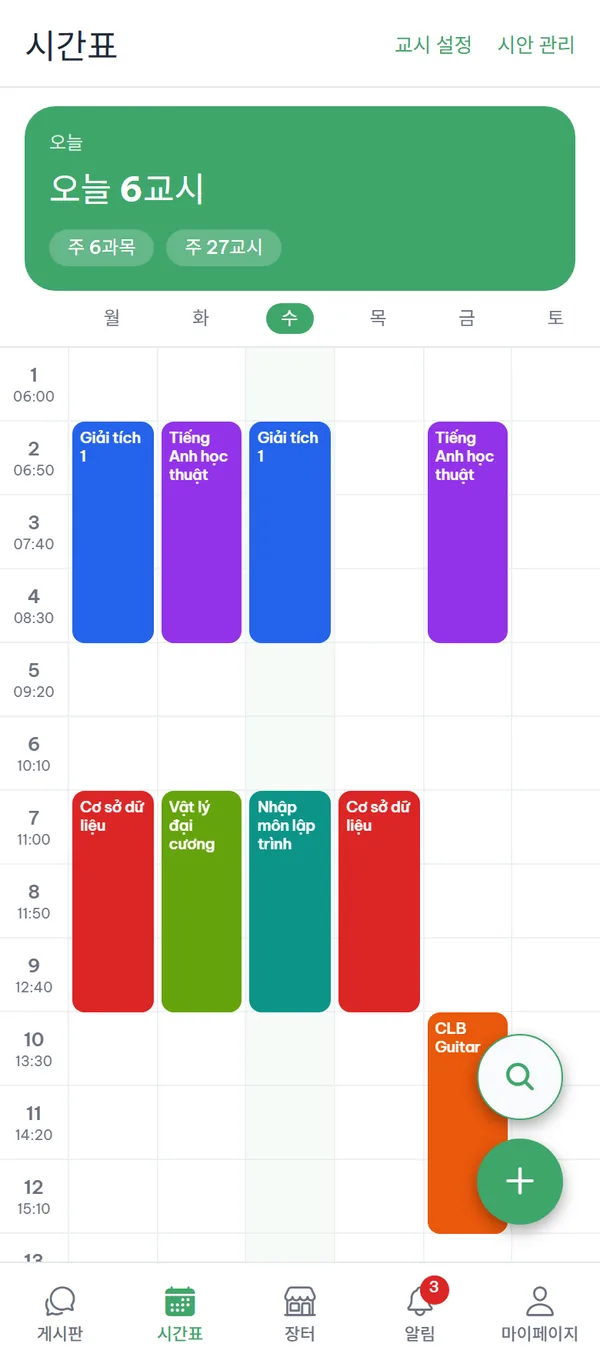
앱을 켜면 게시판이 먼저 나오므로 하단 탭에서 "시간표"를 누릅니다. 아직 아무것도 없으면 "아직 시간표가 없어요"가 뜨고, "시간표 만들기"를 누르면 현재 학기에 "내 시간표"가 바로 만들어집니다. "오늘" 카드와 오른쪽 아래 둥근 버튼 두 개가 함께 나타나고, 요일×교시 그리드는 수업을 하나 담은 뒤에 나타납니다.
- 두 번째 탭 시간표는 하단 탭 중 두 번째 탭이고, 앱을 켜면 바로 열리는 화면이 아닙니다.
- 교시 축 왼쪽 열에 교시 번호와 시각이 함께 표시되고 오늘 요일 열은 강조됩니다.
- 월요일부터 토요일 그리드는 월~토를 보여주고 일요일 수업을 담았을 때만 "일" 열이 생깁니다.
- 학교 연결 필요 생성 버튼은 계정에 학교가 연결되고 그 학교에 현재 학기가 있을 때만 보입니다.
막 만든 직후에는 그리드가 아직 없고 빈 화면에 "일정 추가" 버튼만 있습니다. 수업을 하나 담으면 그리드가 나타납니다.
2강의 검색
학교 강의 데이터에서 담기
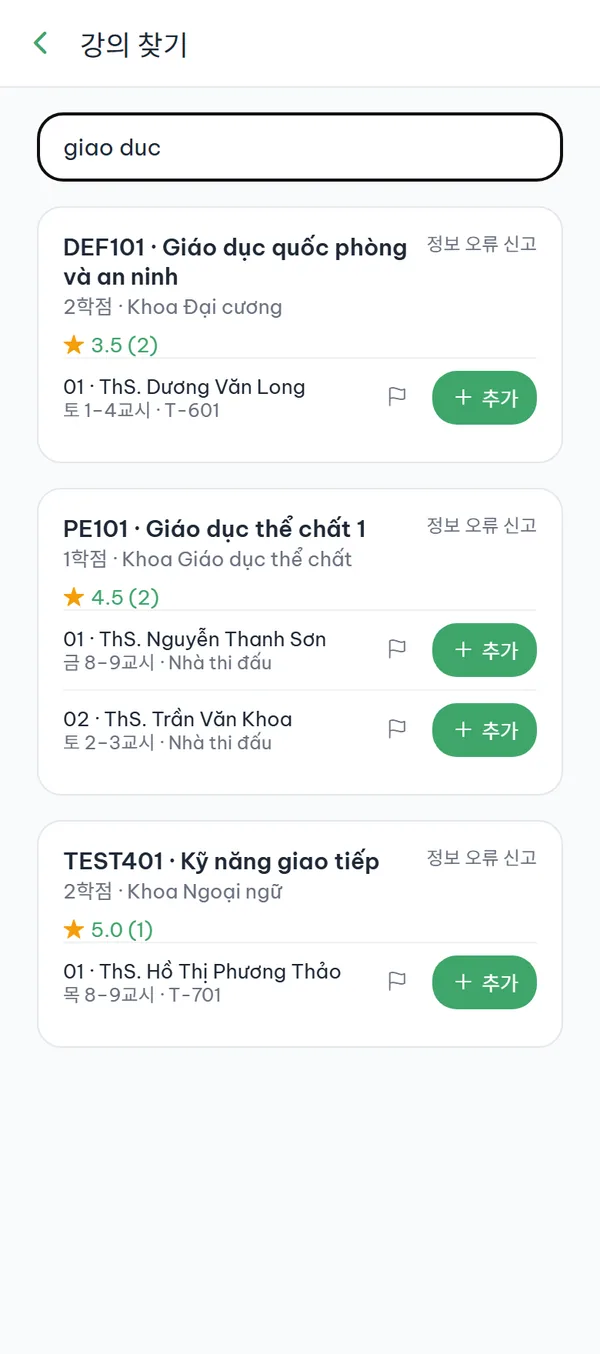
오른쪽 아래 돋보기 버튼을 누르면 "강의 찾기"가 열립니다. 강의명이나 과목코드를 입력하면 성조를 빼고 쳐도 찾아지고 교수명·학부명으로도 검색되며, 비워 두면 그 학기 강의가 전부 나옵니다. 결과 카드에는 과목코드·강의명·학점·학부가 있고 그 아래에 분반별 교수·요일/교시·강의실이 표시됩니다. 원하는 분반의 "추가"를 누르면 시간표에 담기고 그리드로 돌아갑니다.
- 성조 없이 검색 성조 없이 "toan"만 쳐도 "Toán cao cấp"이 검색됩니다.
- 분반 확인 각 분반 행의 교수와 "월 1–3교시", 강의실을 확인한 뒤 "추가"를 누릅니다.
- 시간은 학교 데이터 기준 요일·교시·강의실·교수는 학교 데이터로 채워지며 앱에서 고칠 수 없습니다.
- 정보 오류 신고 정보가 틀리면 과목 카드의 "정보 오류 신고" 또는 분반 행의 깃발 아이콘을 눌러 사유 5가지 중 하나를 고르고 "신고 보내기"를 누릅니다.
3직접 입력
데이터에 없는 수업 직접 입력
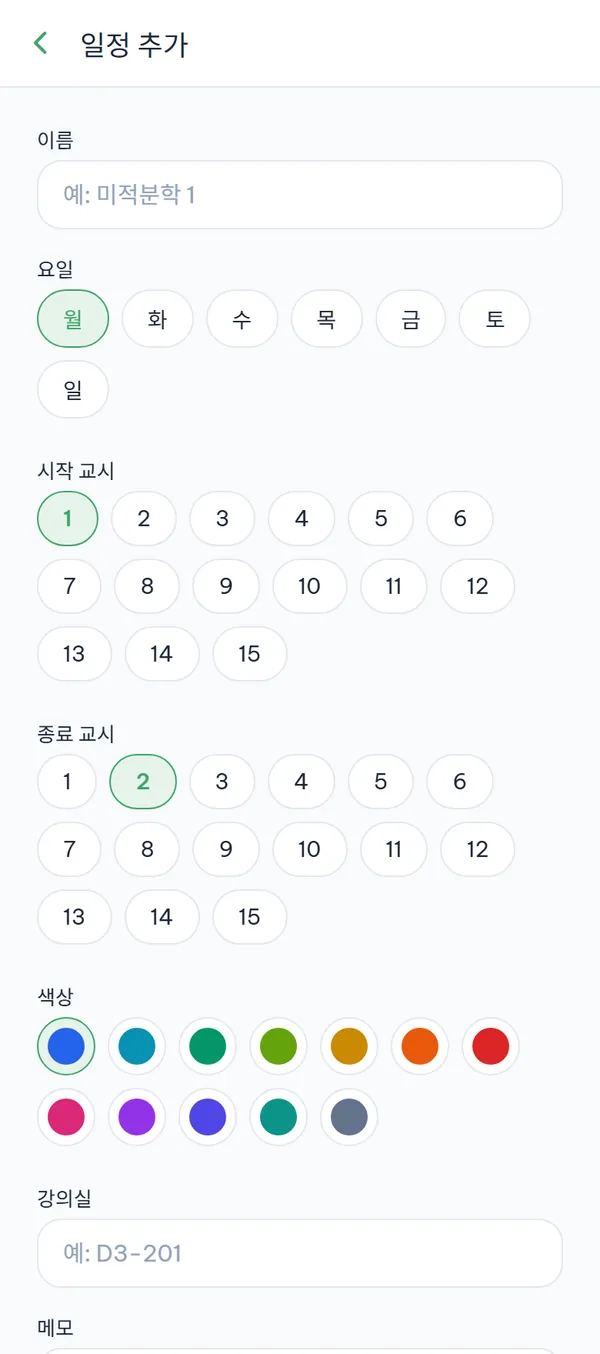
오른쪽 아래 "+" 버튼을 누르면 "일정 추가" 화면이 열립니다. "이름"을 적고 요일 하나를 고른 뒤 "시작 교시"와 "종료 교시"를 1~15 중에서 정하고, 색상 12개 중 하나를 고르고 필요하면 "강의실"과 "메모"를 채웁니다. "저장"을 누르면 그리드로 돌아가며 블록이 나타나고, 연속된 교시는 한 블록으로 합쳐집니다.
- 이름은 필수 "이름"이 비어 있으면 "저장" 버튼이 눌리지 않습니다.
- 한 번에 한 요일 한 번 저장에 요일 하나와 교시 구간 하나만 만들어지므로 주 2회 수업은 두 번 입력합니다.
- 색상과 강의실 색상은 그리드에서 블록을 구분하는 용도이고 "강의실"과 "메모"는 선택 입력입니다.
- 수정은 삭제 후 재등록 그리드 블록을 누르면 "일정 수정"이 빈 입력칸 상태로 열리고, 기존 일정에 적용되는 조작은 "삭제"뿐입니다 — 여기서 "저장"을 누르면 기존 일정이 바뀌는 게 아니라 새 일정이 하나 더 생깁니다. 내용을 바꾸려면 지우고 다시 추가하세요.
4시안
수강신청 시안 여러 개 비교
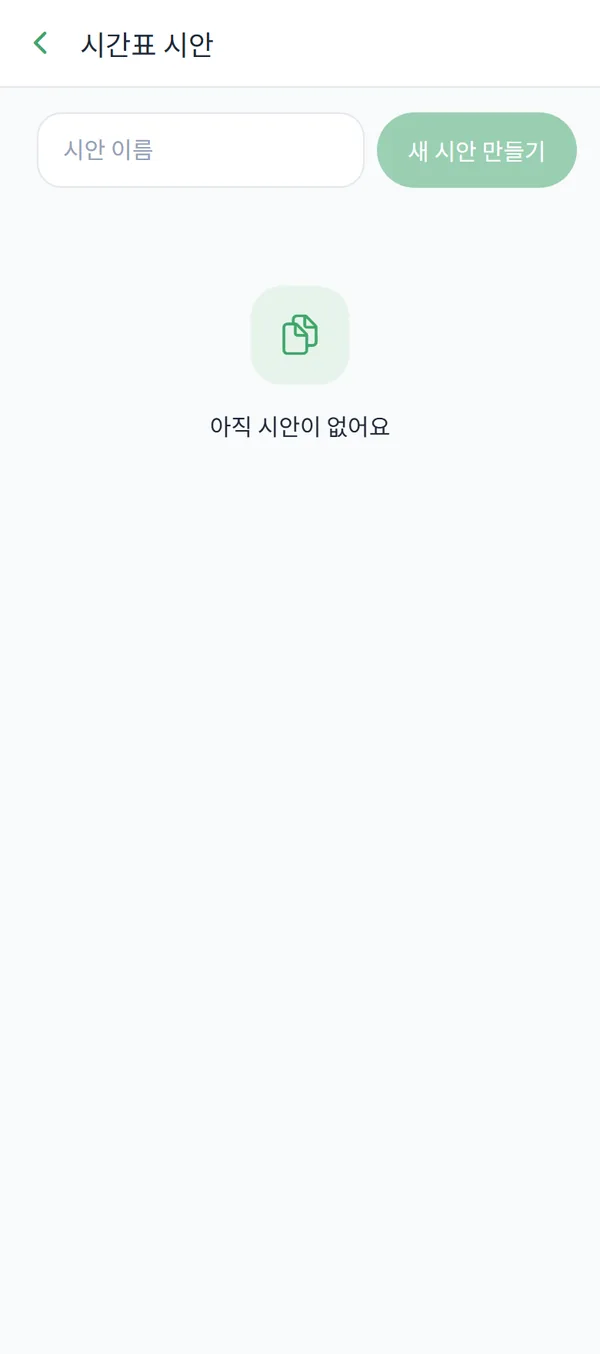
시간표 화면 오른쪽 위의 "시안 관리"를 누르면 목록이 열립니다. 맨 위 입력칸에 이름을 적고 "새 시안 만들기"를 누르면 같은 학기에 시간표가 하나 더 생기며, 최대 10개까지 만들 수 있습니다. "기본" 배지가 붙은 시안이 그리드와 수업 알림의 기준이므로, 다른 시안을 보려면 그 시안에 "기본으로 설정"을 눌러야 합니다.
- 학기당 10개 11번째를 만들려고 하면 이번 학기 최대 개수에 도달했다는 안내가 뜨고 만들어지지 않습니다.
- 기본 시안만 표시 그리드는 항상 "기본" 시안만 보여주고 목록에는 다른 시안을 여는 기능이 따로 없습니다.
- 겹쳐도 담김 겹치는 수업도 그대로 담기고, 화면 제목 옆 "충돌: 2건" 배지와 블록의 빨간 점선 테두리로만 알려줍니다.
시안의 "삭제"는 확인 창 없이 바로 지워지고 그 안에 담긴 수업도 함께 사라집니다.
5교시 시각
우리 학교 교시 시각에 맞추기
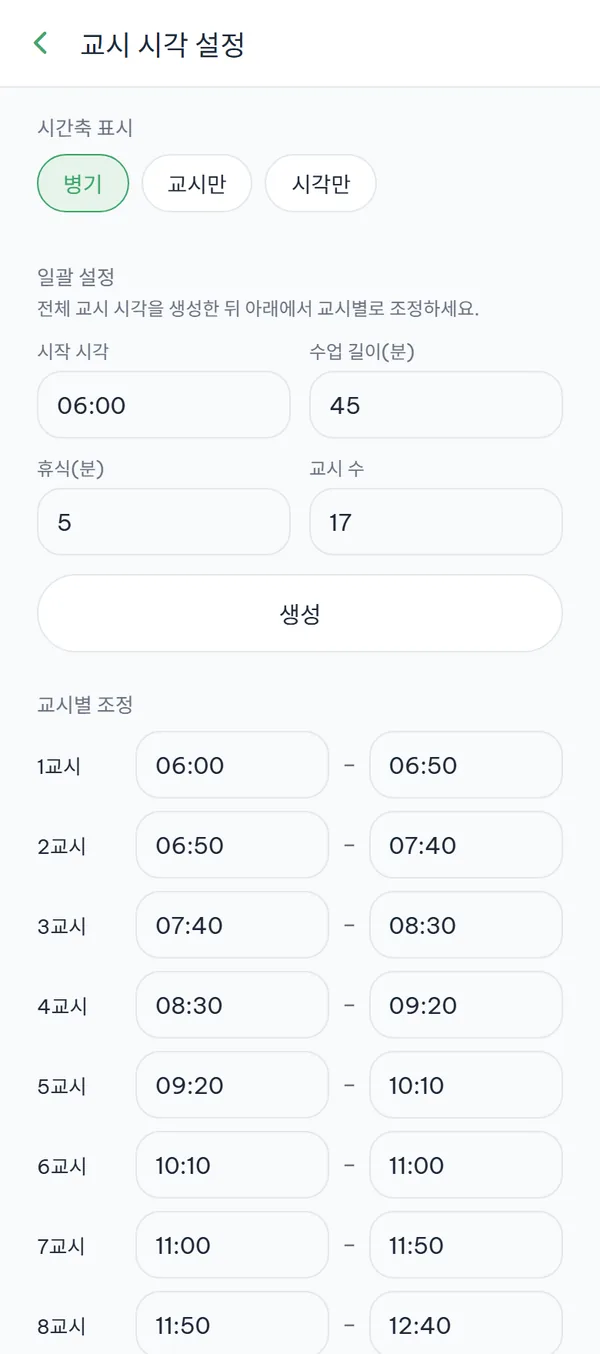
학교마다 교시 시각이 다르므로 시간축이 맞지 않으면 시간표 화면 오른쪽 위의 "교시 설정"을 엽니다. "일괄 설정"에서 "시작 시각"·"수업 길이(분)"·"휴식(분)"·"교시 수"를 넣고 "생성"을 누르면 전체 교시가 한 번에 채워지고, 어긋나는 교시는 "교시별 조정"에서 고칩니다. "저장"을 누르면 끝이며, 이 값은 계정에 저장되어 기기를 바꿔도 그대로 유지됩니다.
- 축 표시 3가지 시간축을 "병기"(교시+시각)·"교시만"·"시각만" 중에서 고르면 즉시 저장되며 기본값은 "병기"입니다.
- 일괄 설정 "생성"을 누르면 방금 입력한 네 값으로 전체 교시 시각이 채워집니다.
- 교시별 조정 점심 공백이나 오후 세션처럼 균등하지 않은 교시는 HH:MM 형식으로 직접 고칩니다.
- 기본값 되돌리기 "기본값으로 되돌리기"는 직접 고친 값을 전부 지우고 학교 기본 교시로 돌아갑니다.
알아둘 제한 사항
시간표에 고정된 몇 가지 수치입니다. 직접 부딪혀 보지 않아도 되도록 미리 정리했습니다.
- 학기당 시안 10개그 이상은 거부되므로 자리가 필요하면 오래된 시안을 지웁니다.
- 직접 입력은 1~15교시"일정 추가" 화면에서는 1교시부터 15교시까지만 고를 수 있습니다.
- 교시 시각은 겹칠 수 없음두 교시가 겹치거나 시작이 종료보다 늦으면 저장되지 않고 오류가 표시됩니다.
- 수업 10분 전 알림"마이페이지" 탭의 "알림 설정"에서 "수업 리마인더"를 켜면 되고, 기본은 꺼져 있으며 "기본" 배지가 붙은 시안(기본 시간표)의 수업만 대상입니다.
자주 묻는 질문
"시간표 만들기" 버튼이 안 보여요.
이 버튼은 계정에 학교가 연결되고 그 학교에 현재 학기가 있을 때만 나타납니다. "아직 시간표가 없어요"만 있고 버튼이 하나도 없다면 학교 인증을 먼저 끝내면 되고, 이미 인증했는데도 그대로라면 그 학교의 학기 데이터가 아직 없는 상태입니다.
강의를 아무리 검색해도 안 나오면요?
모든 학교에 강의 데이터가 있는 것은 아니고 다른 학기 강의도 나오지 않습니다. "강의를 찾을 수 없어요"가 뜨면 "직접 입력으로 추가"를 눌러 그 수업을 직접 넣으면 됩니다.
이미 담은 수업의 이름이나 교시는 어떻게 바꾸나요?
"일정 수정" 화면은 입력칸이 빈 상태로 열리고, 여기서 "저장"을 누르면 기존 일정이 바뀌는 게 아니라 새 일정이 하나 더 생깁니다. 그러니 기존 블록을 지우고 새 정보로 다시 추가하세요. 검색으로 담은 수업은 요일·교시·강의실이 학교 데이터 기준이라 앱에서 고칠 수 없고, 값이 틀렸다면 "정보 오류 신고"를 보내면 됩니다.
담아둔 강의가 폐강되면 그리드에 표시되나요?
표시됩니다. 블록은 그리드에 남되 흐려지면서 "폐강" 표시가 붙습니다. 폐강이 아니라 강의실·교수만 바뀐 경우에는 블록이 흐려지지 않고 "• 변경됨"만 붙습니다 — 두 표시가 같이 나오지는 않습니다. 앱이 알아서 지우지는 않으니 수업을 듣지 않게 되면 직접 삭제하세요.
시안 A를 두고 시안 B를 볼 수 있나요?
가능합니다. "시안 관리"에서 시안 B에 "기본으로 설정"을 누르면 그리드가 곧바로 그 시안을 보여줍니다. 언제든 다시 바꿀 수 있고 두 시안 모두 그대로 남습니다.
그리드의 교시 시각이 우리 학교와 달라요.
시간축은 직접 고치기 전까지 기본 시각을 씁니다. "교시 설정"을 열어 "일괄 설정"으로 한 번 생성한 뒤 어긋난 교시를 수정하거나, 교시 번호만 필요하다면 축을 "교시만"으로 바꾸면 됩니다.
이제 시작해 볼까요?
YourCampus는 학생에게 무료입니다. 앱을 받고 학교 인증을 마치면 모든 기능이 열립니다.