4단계로 시작하기
앱 설치
App Store나 Google Play에서 YourCampus를 받고, 앱을 열어 표시 언어를 고릅니다.
학교 선택
학교 이름을 입력합니다. 성조 없이 입력해도 찾아지고, 목록에 없으면 "학교 오픈 대기 신청"을 넣습니다.
계정 만들기
이메일과 비밀번호로 가입하고 약관 두 항목에 체크하면 바로 시간표로 들어갑니다.
학교 인증
학교 웹메일 주소를 넣고 받은 6자리 코드를 입력합니다. 인증을 마치면 게시판·장터·강의평가가 열립니다.
기능별 안내
시작하기
첫 화면부터 학교 인증으로 커뮤니티를 열기까지의 순서.
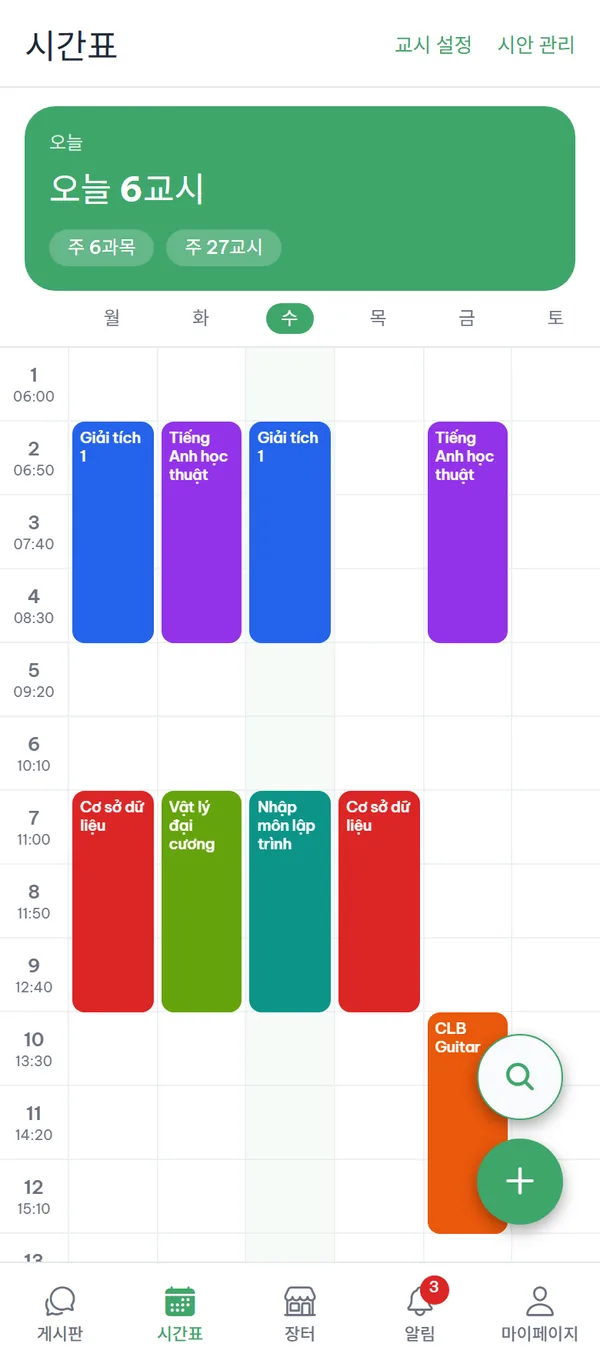
가이드 보기시간표
교시 그리드로 시간표를 만들고 강의 검색·직접 입력으로 담은 뒤 교시 시각을 맞춥니다.
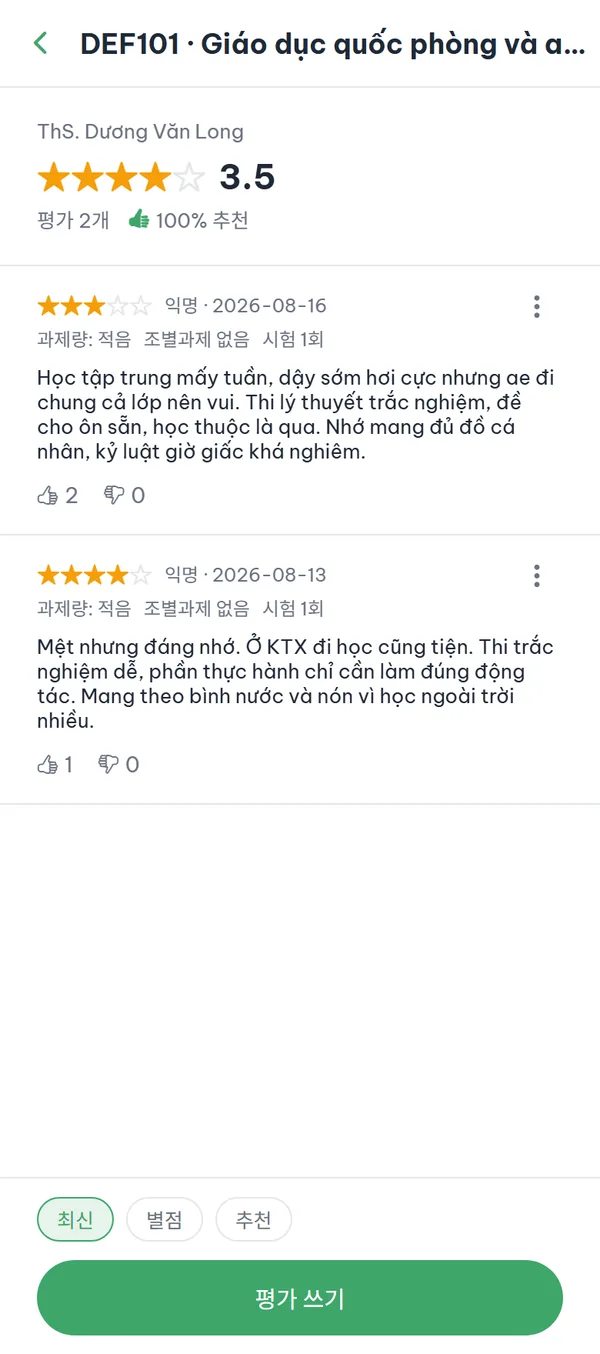
가이드 보기강의평가
수강신청 전 별점·과제량을 확인하고, 들은 과목에 익명으로 평가를 남기는 방법입니다.
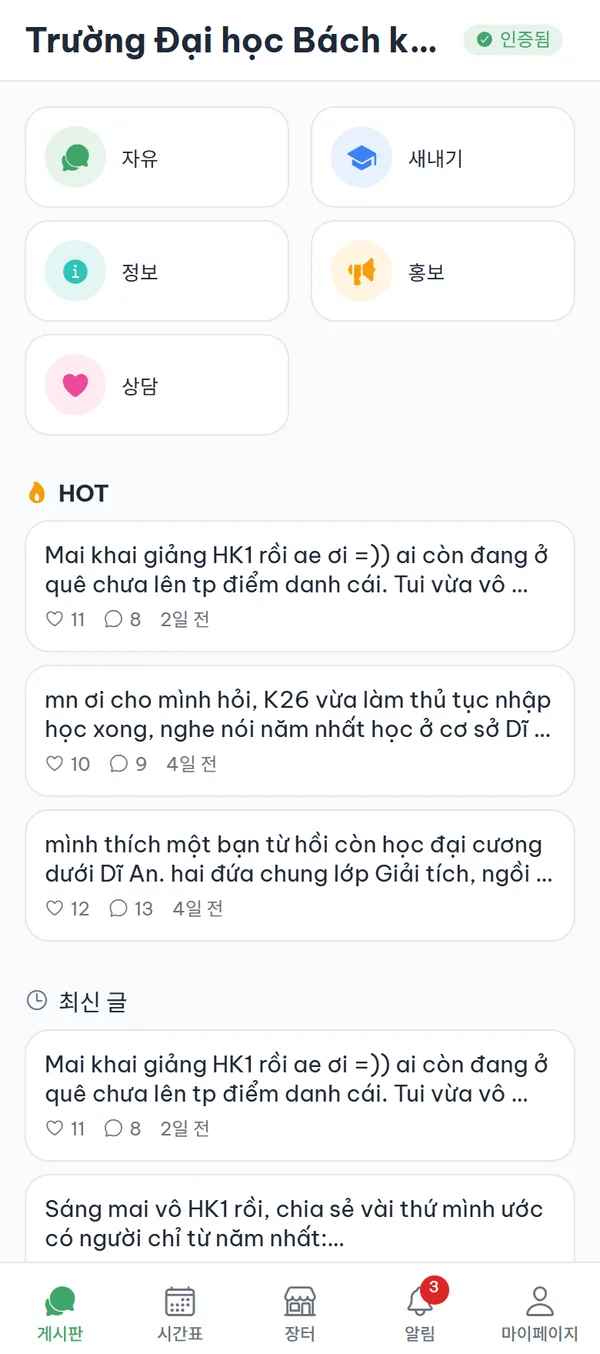
가이드 보기게시판
인증된 우리 학교 학생만 읽고 쓰는 익명 게시판. 신고·차단 포함.
가이드 보기교내 장터
같은 학교 학생끼리 중고 거래 — 등록·검색·찜·판매자 채팅까지.
가이드 보기미팅
같은 학교 학생과 밥·운동·스터디 미팅을 만들고, 마감하면 단체방이 열립니다.
가이드 보기채팅과 알림
같은 학교 학생과 1:1로 채팅하고 받을 알림 종류를 고르는 방법입니다.
가이드 보기포인트 지갑
하루 한 번 출석하고, 참여형 광고로 포인트를 받고, 같은 학교 순위를 확인합니다.
가이드 보기신고·차단
앱 안에서 신고·차단·차단 해제, 닉네임 변경, 회원 탈퇴까지 하는 방법입니다.
가이드 보기앱에서 쓰는 말
- Tiết(교시)
- 베트남 대학 시간표의 시간 단위입니다. 1교시 시작 시각과 한 교시 길이를 학교마다 따로 정하기 때문에, 수업은 시각이 아니라 "무슨 요일 몇 교시"로 적습니다. YourCampus 시간표는 우리 학교의 교시 체계를 그대로 따릅니다.
- Học phần(개설 강의)
- 학교가 그 학기에 개설한 강의입니다. 과목 코드·학점과, 교수·강의실·교시가 각각 정해진 분반이 딸려 있습니다. 강의 데이터가 있는 학교에서는 검색해서 시간표에 바로 담을 수 있습니다.
- 학교 인증
- 그 학교 학생임을 확인하는 단계입니다. 학교 웹메일 주소를 넣고 받은 6자리 코드를 앱에 입력하면 됩니다. 인증을 마쳐야 게시판·장터·미팅·쪽지·포인트가 열립니다. 이 권한은 앱이 아니라 서버가 판정합니다.
- 앱 안의 익명
- 다른 학생에게는 닉네임이나 익명 번호만 보이고 실명은 보이지 않습니다. 다만 인증 기록과 접속 기록은 법령에 따라 보관되므로 절대적인 익명은 아니며, 이용약관에도 같은 내용이 적혀 있습니다.
자주 묻는 질문
앱은 유료인가요?
아닙니다. YourCampus는 학생에게 무료입니다.
학교가 목록에 없으면 어떻게 하나요?
학교 선택 화면의 "학교 오픈 대기 신청"에서 학교명과 이메일을 남기면, 학교가 열릴 때 이메일로 알려드립니다.
학교 인증 전에는 무엇을 쓸 수 있나요?
시간표 저장·동기화와 강의 DB 열람은 됩니다. 게시판·장터·채팅·미팅·포인트는 인증을 마칠 때까지 인증 안내 화면만 보입니다.
가이드의 화면 캡처는 실제 앱 화면인가요?
네, 모두 실제 앱에서 캡처한 화면입니다. 화면 안의 글·상품 등은 설명용 샘플 데이터이며 실제 사용자의 게시물이 아닙니다.
이제 시작해 볼까요?
YourCampus는 학생에게 무료입니다. 앱을 받고 학교 인증을 마치면 모든 기능이 열립니다.